Hướng Dẫn Sử Dụng Bàn Phím Cơ Yunzii B87 Chi Tiết Từ A – Z
Hướng Dẫn Sử Dụng Bàn Phím Cơ Yunzii B87


Yunzii B87 là dòng bàn phím cơ không dây mang chuẩn layout TKL (80% với 87 phím), nổi bật nhờ khả năng hỗ trợ tùy biến phím chuyên sâu qua firmware mở QMK/VIA. Khác với các dòng phím layout 75% như C75, Yunzii B87 giữ trọn vẹn cụm phím điều hướng độc lập, đi kèm kê tay (wrist rest) chống mỏi và viên pin dung lượng 4000mAh. Bài viết này sẽ hướng dẫn bạn toàn bộ thao tác kết nối, bảng phím tắt chuẩn xác và cách thiết lập bàn phím Yunzii B87.
🔥 ĐẶT MUA SẢN PHẨM CHÍNH HÃNG TẠI:
Hướng Dẫn Kết Nối Bàn Phím Yunzii B87
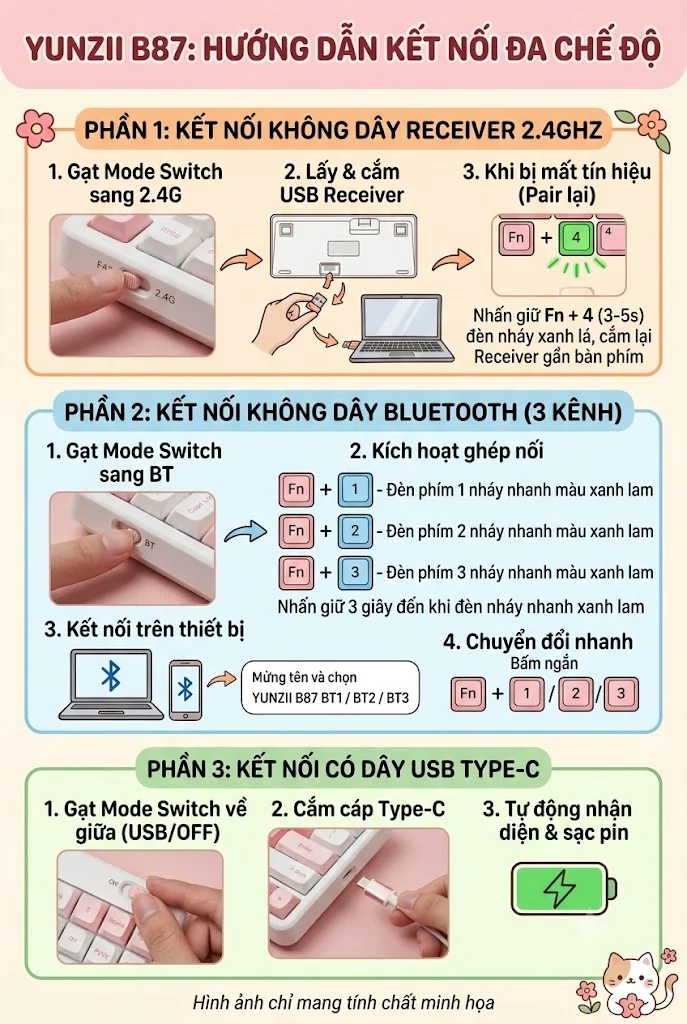
Công tắc chuyển đổi chế độ kết nối (Mode Switch) của Yunzii B87 nằm ở cạnh sau hoặc mặt đáy. Bàn phím hỗ trợ 3 phương thức kết nối: Bluetooth, Wireless 2.4GHz và dây USB Type-C.
Kết nối không dây Receiver 2.4GHz
- Gạt công tắc Mode Switch sang vị trí 2.4G.
- Lấy USB Receiver từ khay cắm ẩn ở mặt dưới bàn phím và cắm vào cổng USB của máy tính.
- Thao tác Pair lại (khi bị mất tín hiệu): Nhấn giữ tổ hợp phím
Fn + 4trong 3–5 giây cho đến khi đèn báo tại phím4nhấp nháy màu xanh lá cây nhanh. Cắm lại USB Receiver gần bàn phím để hoàn tất kết nối.
Kết nối không dây Bluetooth (3 Kênh)
Bàn phím cho phép lưu đồng thời 3 thiết bị:
- Gạt công tắc Mode Switch sang vị trí BT.
- Kích hoạt ghép nối:
- Kênh BT1: Nhấn giữ
Fn + 1trong 3 giây cho đến khi phím1nháy nhanh màu xanh lam. - Kênh BT2: Nhấn giữ
Fn + 2trong 3 giây cho đến khi phím2nháy nhanh màu xanh lam. - Kênh BT3: Nhấn giữ
Fn + 3trong 3 giây cho đến khi phím3nháy nhanh màu xanh lam.
- Kênh BT1: Nhấn giữ
- Mở Bluetooth trên thiết bị (Laptop, PC, Smartphone) và chọn tên kết nối YUNZII B87 BT1 / BT2 / BT3.
- Chuyển đổi nhanh giữa các thiết bị đã lưu bằng cách bấm ngắn
Fn + 1,Fn + 2hoặcFn + 3.
Kết nối có dây USB Type-C
- Gạt công tắc chế độ về nấc giữa (USB / OFF).
- Sử dụng cáp Type-C đi kèm cắm một đầu vào cổng Type-C trên bàn phím và đầu còn lại vào PC/Laptop.
- Bàn phím sẽ nhận diện tín hiệu dây và tự động sạc pin.
Bảng Trạng Thái Đèn Báo Chỉ Báo (LED Indicator List)
| Trạng thái thiết bị | Vị trí phím LED | Đèn nháy kết nối lại | Đèn nháy ghép nối | Trạng thái khi kết nối thành công / Pin / Sạc |
| Chế độ 2.4GHz | Phím 4 | Nháy xanh lá chậm | Nháy xanh lá nhanh | Đèn trở về hiệu ứng LED nền bình thường |
| Chế độ Bluetooth 1 | Phím 1 | Nháy xanh lam chậm | Nháy xanh lam nhanh | Đèn trở về hiệu ứng LED nền bình thường |
| Chế độ Bluetooth 2 | Phím 2 | Nháy xanh lam chậm | Nháy xanh lam nhanh | Đèn trở về hiệu ứng LED nền bình thường |
| Chế độ Bluetooth 3 | Phím 3 | Nháy xanh lam chậm | Nháy xanh lam nhanh | Đèn trở về hiệu ứng LED nền bình thường |
| Pin yếu (1 – 30%) | Dải đèn chỉ báo / Phím Right Ctrl | – | – | Đèn hiển thị màu Đỏ khi bấm Fn + Right Ctrl |
| Pin trung bình (31 – 70%) | Phím Right Ctrl | – | – | Đèn hiển thị màu Vàng khi bấm Fn + Right Ctrl |
| Pin đầy (71 – 100%) | Phím Right Ctrl | – | – | Đèn hiển thị màu Xanh lá khi bấm Fn + Right Ctrl |
Bảng Phím Tắt Hệ Thống & Đa Phương Tiện (Windows & MacOS)
Yunzii B87 hỗ trợ chuyển đổi giữa hai hệ điều hành bằng tổ hợp phím:
- Chuyển sang chế độ Windows: Nhấn
Fn + S - Chuyển sang chế độ MacOS: Nhấn
Fn + A
Bảng phím tắt đa phương tiện & chức năng trên Windows (Fn + S)
| Tổ hợp phím | Chức năng trên Windows |
Fn + F1 | Giảm độ sáng màn hình |
Fn + F2 | Tăng độ sáng màn hình |
Fn + F3 | Mở Task View / Chuyển cửa sổ (Win + Tab) |
Fn + F4 | Mở My Computer / File Explorer |
Fn + F5 | Mở ứng dụng Email |
Fn + F6 | Mở trình duyệt web / Trang chủ |
Fn + F7 | Quay lại bài hát trước (Previous) |
Fn + F8 | Phát / Tạm dừng nhạc (Play / Pause) |
Fn + F9 | Chuyển bài hát tiếp theo (Next) |
Fn + F10 | Tắt âm thanh nhanh (Mute) |
Fn + F11 | Giảm âm lượng |
Fn + F12 | Tăng âm lượng |
Fn + Left Win | Khóa / Mở khóa phím Windows (Win Lock) |
Fn + Spacebar | Khôi phục cài đặt gốc (Reset Factory) |
Bảng phím tắt chức năng trên MacOS (Fn + A)
| Tổ hợp phím | Chức năng trên MacOS |
Fn + F1 | Giảm độ sáng màn hình |
Fn + F2 | Tăng độ sáng màn hình |
Fn + F3 | Mở Mission Control |
Fn + F4 | Mở Launchpad |
Fn + F7 | Lùi bài hát (Previous Track) |
Fn + F8 | Phát / Tạm dừng (Play / Pause) |
Fn + F9 | Tiến bài hát (Next Track) |
Fn + F10 | Tắt tiếng (Mute) |
Fn + F11 | Giảm âm lượng |
Fn + F12 | Tăng âm lượng |
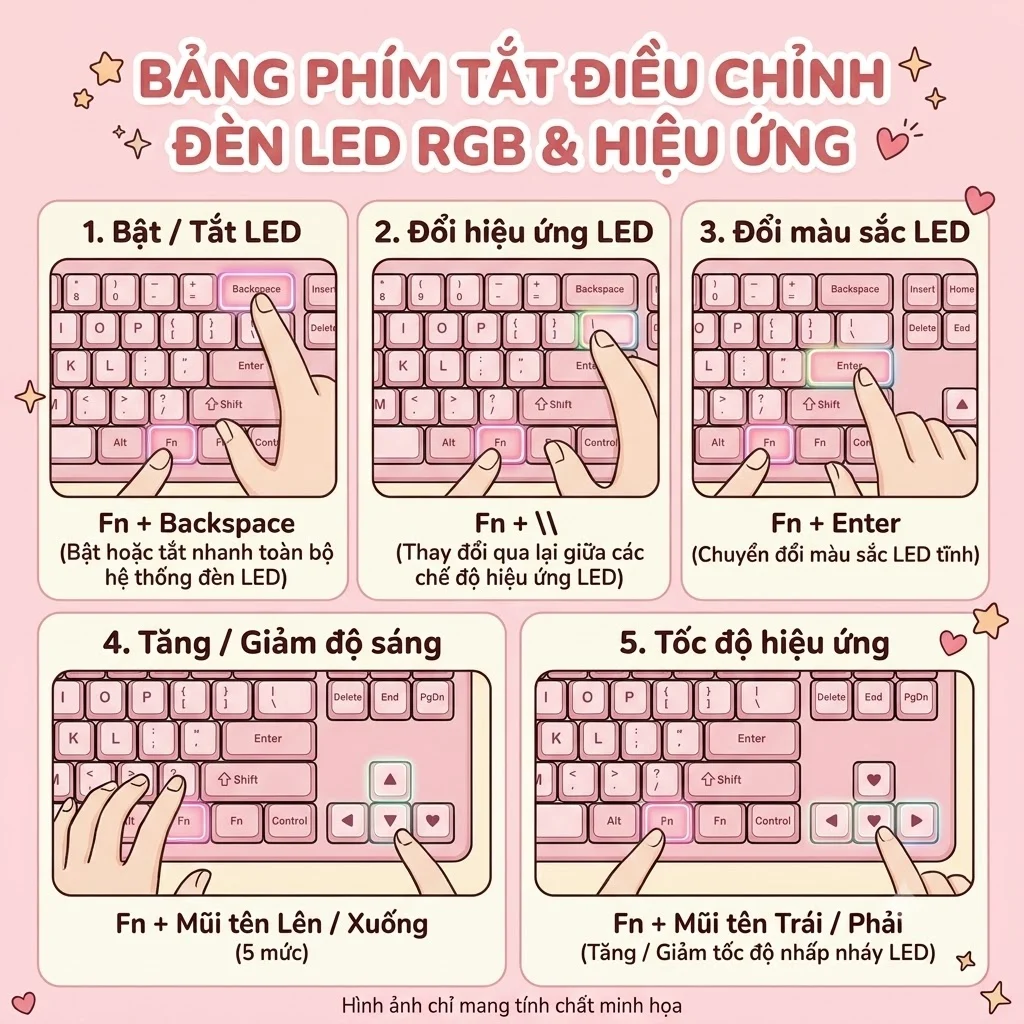
Bảng Phím Tắt Điều Chỉnh Đèn LED RGB & Hiệu Ứng
Khác với thiết kế LED 3 vùng riêng biệt của dòng C75, Yunzii B87 sử dụng hệ thống LED RGB nền South-Facing (hướng nam) phủ toàn bộ bàn phím. Các lệnh điều chỉnh LED tập trung vào cụm phím điều khiển chính:
| Thao tác | Tổ hợp phím | Chức năng chi tiết |
| Bật / Tắt LED | Fn + Backspace | Bật hoặc tắt nhanh toàn bộ hệ thống đèn LED |
| Đổi hiệu ứng LED | Fn + | | Thay đổi qua lại giữa các chế độ hiệu ứng LED |
| Đổi màu sắc LED | Fn + Enter | Chuyển đổi màu sắc LED tĩnh (Red, Green, Blue, Yellow, Cyan, White…) |
| Tăng độ sáng | Fn + ↑ | Tăng độ sáng đèn nền (5 mức) |
| Giảm độ sáng | Fn + ↓ | Giảm độ sáng đèn nền (5 mức) |
| Tốc độ hiệu ứng | Fn + ← / Fn + → | Tăng / Giảm tốc độ nhấp nháy của hiệu ứng LED |
Kiểm Tra Dung Lượng Pin & Cảnh Báo Sạc An Toàn
Thao tác kiểm tra dung lượng Pin
- Trên Yunzii B87, bấm tổ hợp phím
Fn + Right Ctrlđể kiểm tra mức pin khả dụng:- Đèn hiển thị màu Màu Đỏ: Dung lượng pin còn dưới 30%.
- Đèn hiển thị màu Màu Vàng: Dung lượng pin đạt từ 31% đến 70%.
- Đèn hiển thị màu Màu Xanh Lá: Dung lượng pin đầy (trên 71%).
Chế độ ngủ tự động (Sleep Mode)
- Sau 30 phút không có thao tác phím ở chế độ không dây, Yunzii B87 sẽ đi vào chế độ ngủ sâu (Deep Sleep) để duy trì thời lượng viên pin 4000mAh. Bạn chỉ cần nhấn bất kỳ phím nào để bàn phím tự động kết nối lại.
⚠️ Cảnh báo an toàn khi sạc pin bàn phím
- CHỈ SẠC bàn phím bằng cáp đi kèm cắm vào cổng USB trên máy tính (PC, Laptop).
- TUYỆT ĐỐI KHÔNG dùng củ sạc nhanh điện thoại, củ sạc máy tính bảng hoặc cắm trực tiếp vào ổ điện. Nguồn điện lớn có thể gây hỏng bo mạch, tụ điện và làm phồng viên pin 4000mAh bên trong phím.
Hướng Dẫn Cấu Hình Bàn Phím Qua Phần Mềm VIA (QMK/VIA)
Dòng Yunzii B87 sử dụng chuẩn firmware QMK/VIA, cho phép tùy chỉnh phím trực tiếp trên trình duyệt web mà không cần cài đặt phần mềm nặng máy:
- Bước 1: Chuyển công tắc bàn phím sang Chế độ có dây (USB) và cắm cáp kết nối vào máy tính.
- Bước 2: Truy cập trang cấu hình chính thức
usevia.apptrên trình duyệt Google Chrome hoặc Microsoft Edge. - Bước 3: Chọn Authorize device và chọn bàn phím YUNZII B87.
- Bước 4: Trường hợp trang web chưa tự nhận giao diện phím, truy cập bài viết hướng dẫn Bàn Phím Cơ Yunzii B87 – Vua Bàn Phím hoặc trang chủ Yunzii để tải file
.jsontương ứng, sau đó vào mục SETTINGS bật Show Design Tab và nạp vào mục DESIGN. - Bước 5: Tùy chỉnh re-map từng phím, gán phím chức năng hoặc thiết lập chuỗi lệnh Macro theo thói quen sử dụng.
Mua Bàn Phím Cơ Yunzii B87 Chính Hãng Tại Vua Bàn Phím
Nếu bạn cần một chiếc bàn phím TKL chuẩn chỉ, gõ đầm tay, hỗ trợ kê tay chống mỏi và tùy biến chuyên sâu bằng VIA, Yunzii B87 là lựa chọn xuất sắc trong tầm giá.
🔥 ĐẶT MUA NGAY HÔM NAY TẠI:
Mọi thắc mắc kỹ thuật hoặc cần tư vấn sử dụng phần mềm VIA cho bàn phím Yunzii B87, bạn vui lòng liên hệ đội ngũ kỹ thuật Vua Bàn Phím qua Hotline/Zalo trên website vuabanphim.vn để được hỗ trợ tận tình!