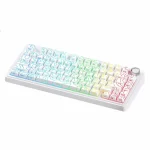
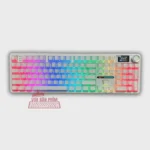
Hướng Dẫn Sử Dụng, Kết Nối Và Phím Tắt Chi Tiết Bàn Phím Cơ Aula F98 Pro
Bàn phím cơ Aula F98 Pro là dòng sản phẩm layout 98% cao cấp, thiết kế gọn gàng tối ưu hóa không gian nhưng vẫn giữ đầy đủ cụm phím số (Numpad) tiện lợi kết hợp màn hình hiển thị LCD thông minh và núm xoay đa năng. Sở hữu 3 chế độ kết nối […]


Bàn phím cơ Aula F98 Pro là dòng sản phẩm layout 98% cao cấp, thiết kế gọn gàng tối ưu hóa không gian nhưng vẫn giữ đầy đủ cụm phím số (Numpad) tiện lợi kết hợp màn hình hiển thị LCD thông minh và núm xoay đa năng. Sở hữu 3 chế độ kết nối linh hoạt (Bluetooth 5.0/4.0, 2.4GHz Wireless, Cáp Type-C) và hệ thống LED RGB rực rỡ, Aula F98 Pro mang đến trải nghiệm gõ phím tuyệt vời cho cả công việc văn phòng lẫn chơi game trên mọi nền tảng (Windows, Mac, iOS, Android).
Bài viết này sẽ hướng dẫn bạn từ A đến Z cách kết nối, sử dụng màn hình, núm xoay và hệ thống bảng phím tắt chức năng đầy đủ chi tiết nhất.
🔥 ĐẶT MUA SẢN PHẨM CHÍNH HÃNG TẠI:
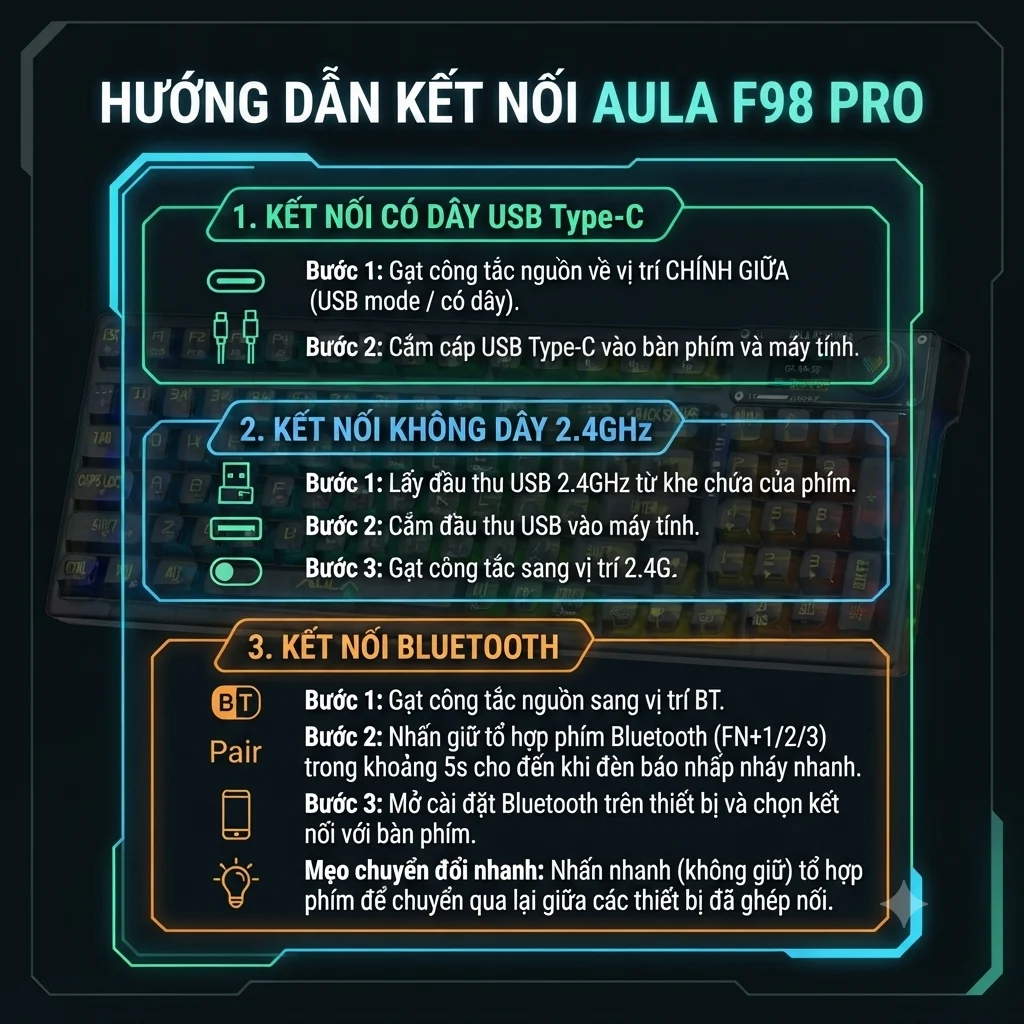
1. Hướng Dẫn Kết Nối 3 Chế Độ (Tri-Mode) Trên Aula F98 Pro
Gạt công tắc chuyển đổi chế độ đặt ở cạnh bàn phím để lựa chọn phương thức kết nối phù hợp:
1.1. Chế độ có dây (USB-C Wired Connection)
- Bước 1: Gạt công tắc chuyển đổi về vị trí Wired (Cáp).
- Bước 2: Cắm cáp USB-C đi kèm vào cổng Type-C trên bàn phím và đầu còn lại vào cổng USB của máy tính. Bàn phím sẽ tự động nhận diện và sẵn sàng sử dụng ngay.
1.2. Chế độ Không dây 2.4GHz (2.4GHz Wireless Connection)
- Bước 1: Lấy đầu thu USB 2.4GHz được cất gọn trong ngăn chứa dạng nam châm hít ở mặt dưới bàn phím.
- Bước 2: Cắm đầu thu USB vào cổng USB trống trên máy tính của bạn.
- Bước 3: Gạt công tắc trên bàn phím sang chế độ 2.4G. Màn hình OLED sẽ hiển thị xác nhận trạng thái kết nối thành công.
1.3. Chế độ Bluetooth (Bluetooth 5.0 Connection)
- Bước 1: Gạt công tắc chuyển đổi sang chế độ Bluetooth.
- Bước 2: Bật Bluetooth trên thiết bị của bạn (máy tính, máy tính bảng, điện thoại) và tìm kiếm thiết bị mới.
- Bước 3: Chọn kết nối với “AULA F98 Pro” trong danh sách thiết bị. Màn hình OLED trên phím sẽ hiển thị thông báo ghép nối thành công.
2. Hướng Dẫn Sử Dụng Màn Hình OLED & Núm Xoay Đa Năng
Màn hình OLED tích hợp hiển thị trực quan các thông tin như: thời gian, chế độ kết nối, dung lượng pin %, hiệu ứng ánh sáng và trạng thái chuyển đổi hệ thống.
- Xoay núm (Knob Rotation): Mặc định dùng để điều chỉnh âm lượng hệ thống (có thể tùy chỉnh thêm qua phần mềm driver).
- Nhấn núm (Knob Press): Tắt tiếng nhanh (Mute) hoặc Bật lại tiếng (Unmute) âm thanh.
3. Bảng Hệ Thống Phím Tắt Chức Năng Cơ Bản
| Tổ hợp phím | Chức năng |
Fn + ESC | Khôi phục cài đặt gốc (Restore default – giữ 3 giây) |
Fn + WIN | Khóa hoặc mở khóa phím Windows (Lock WIN) |
Fn + DEL | INS |
Fn + U | Chụp màn hình (Prtscr) |
Fn + I | Scroll Lock (Scr) |
Fn + O | Pause |
Fn + K | Home |
Fn + L | End |
Fn + < | PgUp |
Fn + > | PgDn |
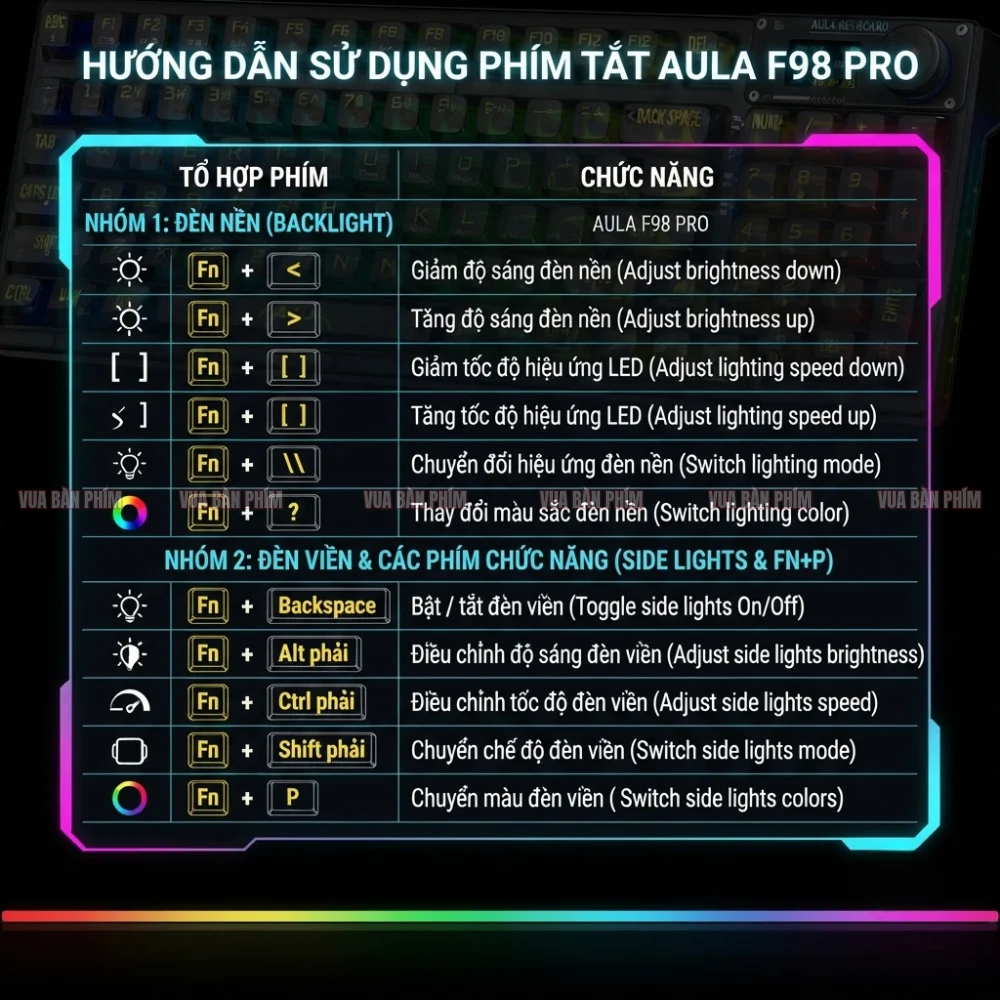
4. Bảng Phím Tắt Điều Chỉnh Đèn LED & Đèn Viền (Side Lights)
| Tổ hợp phím | Chức năng |
Fn + < | Giảm độ sáng đèn nền (Adjust brightness down) |
Fn + > | Tăng độ sáng đèn nền (Adjust brightness up) |
Fn + [ | Giảm tốc độ hiệu ứng LED (Adjust lighting speed down) |
Fn + ] | Tăng tốc độ hiệu ứng LED (Adjust lighting speed up) |
Fn + \ | Chuyển đổi hiệu ứng đèn nền (Switch lighting mode) |
Fn + ? | Thay đổi màu sắc đèn nền (Switch lighting color) |
Fn + Backspace | Bật / tắt đèn viền (Toggle side lights On/Off) |
Fn + Alt phải | Điều chỉnh độ sáng đèn viền (Adjust side lights brightness) |
Fn + Ctrl phải | Điều chỉnh tốc độ đèn viền (Adjust side lights speed) |
Fn + Shift phải | Chuyển chế độ đèn viền (Switch side lights mode) |
Fn + P | Chuyển màu đèn viền (Switch side lights colors) |
Cách cài đặt ảnh nền và ảnh động GIF cá nhân
Để đưa hình ảnh hoặc ảnh GIF động của riêng bạn lên màn hình, bạn bắt buộc phải dùng máy tính và làm theo quy trình sau:
- Bước 1: Kết nối bằng cáp: Cắm bàn phím vào máy tính bằng dây cáp USB-C đi kèm (Chế độ không dây 2.4G hoặc Bluetooth sẽ không hỗ trợ truyền dữ liệu hình ảnh).
- Bước 2: Mở phần mềm Driver: Tải và cài đặt phần mềm chỉnh app chính thức của AULA F98 Pro V3.
Mở phần mềm lên để hệ thống nhận diện bàn phím.
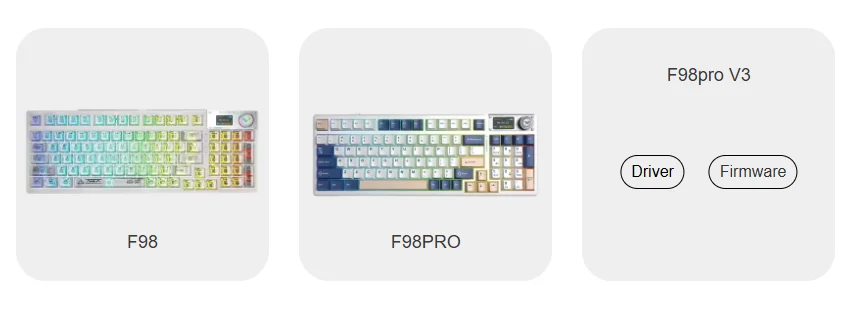
- Bước 3: Vào mục chỉnh màn hình: Trong giao diện phần mềm, tìm tab có tên “Screen”, “TFT” hoặc biểu tượng màn hình mini.
- Bước 4: Chọn file ảnh:
- Bấm vào nút Upload Image/GIF hoặc Open File.
- Chọn file ảnh (JPEG/PNG) hoặc ảnh động (.GIF) từ máy tính của bạn.
Mẹo: Nên chọn ảnh tỉ lệ hình chữ nhật nằm ngang hoặc ảnh vuông để hiển thị đẹp nhất.
- Bước 5: Nạp vào bàn phím: Bấm nút Upload to Keyboard (hoặc Burn/Apply). Thanh phần trăm tải dữ liệu sẽ chạy trên màn hình bàn phím. Hãy giữ nguyên cáp nối cho đến khi màn hình báo thành công (Success).
Lưu Ý Quan Trọng Khi Sạc Pin
- Nguồn sạc an toàn: Trước lần sử dụng đầu tiên, hãy đảm bảo bàn phím được sạc đầy. Bạn chỉ được sạc pin bằng cách cắm cáp USB Type-C kết nối trực tiếp với cổng USB của máy tính hoặc laptop.
- ⚠️ Cấm tuyệt đối: Không sử dụng các củ sạc nhanh điện thoại, củ sạc tường công suất cao hoặc sạc dự phòng để sạc cho bàn phím nhằm tránh tình trạng quá dòng gây cháy chập mạch IC nguồn (lỗi này sẽ không nằm trong phạm vi bảo hành của hãng).
Mua Bàn Phím Cơ Aula F98 Pro Chính Hãng Tại Vua Bàn Phím
Sở hữu ngay chiếc bàn phím cơ layout 98% màn hình OLED thời thượng, gõ êm ái cùng chính sách bảo hành uy tín tại hệ thống của chúng tôi: