Hướng Dẫn Sử Dụng Bàn Phím Cơ Vỏ Nhôm Yunzii AL98 Pro Chi Tiết Từ A – Z
Hướng Dẫn Sử Dụng Bàn Phím Cơ Vỏ Nhôm Yunzii AL98 Pro


Khác biệt hoàn toàn với các dòng bàn phím vỏ nhựa thông thường, Yunzii AL98 Pro là siêu phẩm bàn phím cơ không dây cấu tạo từ vỏ nhôm nguyên khối CNC đầm tay, chắc chắn. Sản phẩm sở hữu layout 98 phím gọn gàng kèm núm xoay kim loại tiện lợi, trang bị kết nối siêu tốc Dual 8K Polling Rate (tần số quét 8000Hz ở cả chế độ dây và 2.4G), cấu trúc Gasket Mount êm ái cùng viên pin dung lượng lớn 8000mAh.
Bài viết này sẽ hướng dẫn bạn chi tiết từ A-Z cách sử dụng, tùy chỉnh qua Web Driver trực tuyến và khai thác tối đa chiếc bàn phím nhôm AL98 Pro.
🔥 ĐẶT MUA SẢN PHẨM CHÍNH HÃNG TẠI:
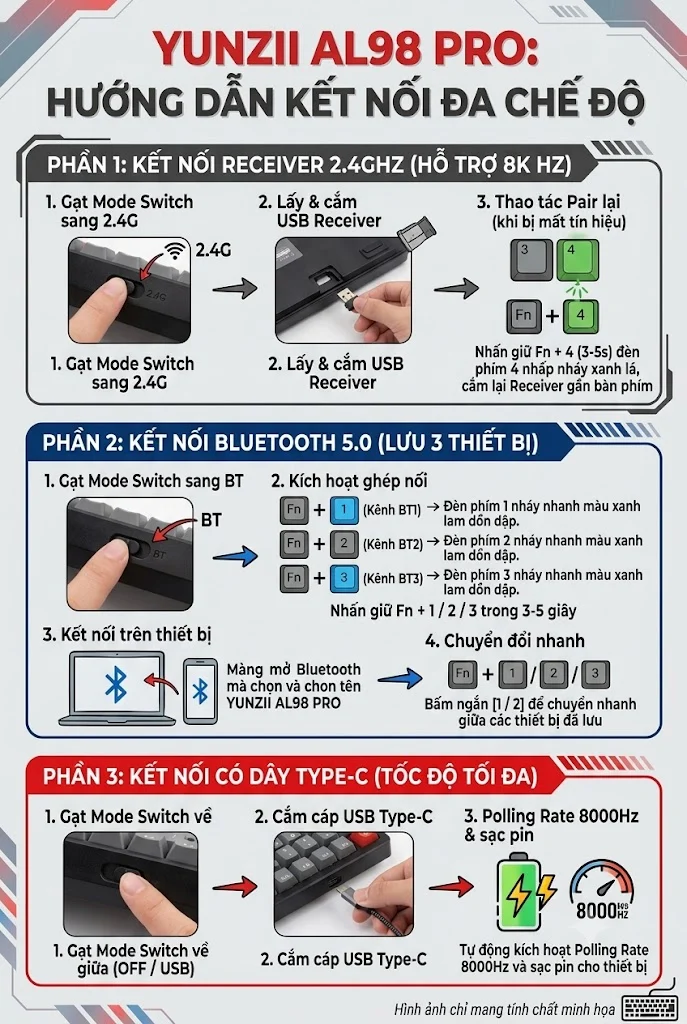
Hướng Dẫn Kết Nối Bàn Phím Yunzii AL98 Pro
Công tắc gạt chế độ (Mode Switch) của AL98 Pro nằm ở vị trí cạnh sau phím (hoặc ẩn dưới phím Caps Lock). Khay cắm USB Receiver 2.4GHz được khoét âm trực tiếp vào khung nhôm mặt dưới.
Kết nối Receiver 2.4GHz (Hỗ trợ 8K Hz)
- Gạt công tắc Mode Switch sang vị trí 2.4G.
- Rút USB Receiver ra khỏi khay cất ở đáy phím nhôm và cắm vào cổng USB trên máy tính.
- Thao tác Pair lại (khi bị ngắt tín hiệu): Nhấn giữ tổ hợp phím
Fn + 4trong 3-5 giây cho đến khi phím4nhấp nháy xanh lá cây nhanh, sau đó cắm lại Receiver gần bàn phím.
Kết nối Bluetooth 5.0 (Lưu 3 Thiết Bị)
- Gạt công tắc Mode Switch sang vị trí BT.
- Kích hoạt ghép nối:
- Kênh 1: Nhấn giữ
Fn + 1(3-5 giây) đến khi phím1nhấp nháy xanh lam dồn dập. - Kênh 2: Nhấn giữ
Fn + 2(3-5 giây) đến khi phím2nhấp nháy xanh lam dồn dập. - Kênh 3: Nhấn giữ
Fn + 3(3-5 giây) đến khi phím3nhấp nháy xanh lam dồn dập.
- Kênh 1: Nhấn giữ
- Bật Bluetooth trên máy tính / điện thoại / máy tính bảng và chọn ghép nối với YUNZII AL98 PRO.
- Chuyển đổi nhanh giữa các thiết bị đã lưu bằng cách bấm ngắn
Fn + 1,Fn + 2hoặcFn + 3.
Kết nối có dây Type-C (Tốc độ tối đa)
- Gạt công tắc về vị trí giữa (OFF / USB).
- Cắm cáp USB Type-C bọc dù đi kèm vào bàn phím và PC/Laptop.
- Chế độ dây sẽ tự động kích hoạt Polling Rate 8000Hz và tiến hành sạc pin cho thiết bị.
Bảng Trạng Thái Đèn Báo Chỉ Báo (LED Indicator List)
| Trạng thái thiết bị | Vị trí phím LED | Đèn nháy kết nối lại | Đèn nháy ghép nối | Trạng thái khi kết nối thành công / Pin / Sạc |
| Chế độ 2.4GHz | Phím 4 | Nháy xanh lá chậm | Nháy xanh lá nhanh | Đèn sáng xanh lá 3 giây rồi trở về LED nền |
| Chế độ Bluetooth 1 | Phím 1 | Nháy xanh lam chậm | Nháy xanh lam nhanh | Đèn sáng xanh lam 3 giây rồi trở về LED nền |
| Chế độ Bluetooth 2 | Phím 2 | Nháy xanh lam chậm | Nháy xanh lam nhanh | Đèn sáng xanh lam 3 giây rồi trở về LED nền |
| Chế độ Bluetooth 3 | Phím 3 | Nháy xanh lam chậm | Nháy xanh lam nhanh | Đèn sáng xanh lam 3 giây rồi trở về LED nền |
| Đang sạc Pin | Đèn phím Space | – | – | Phát sáng màu Đỏ liên tục |
| Sạc đầy Pin | Đèn phím Space | – | – | Đèn đỏ tắt / Chuyển sang Xanh lá |
| Pin yếu (< 15%) | Đèn phím Space | – | – | Nhấp nháy màu Đỏ liên tục cảnh báo |
Thao Tác Núm Xoay Kim Loại & Phím Tắt Hệ Thống (Win / Mac)
Trước khi thực hiện phím tắt, hãy chuyển layout tương ứng với thiết bị đang dùng:
- Chuyển sang Windows: Nhấn
Fn + A - Chuyển sang MacOS: Nhấn
Fn + S
Điều khiển Núm xoay Kim loại (Metal Knob)
- Xoay sang phải (Theo chiều kim đồng hồ): Tăng âm lượng hệ thống.
- Xoay sang trái (Ngược chiều kim đồng hồ): Giảm âm lượng hệ thống.
- Nhấn thẳng xuống (Click): Mute / Unmute (Bật/Tắt nhanh tiếng).
Bảng phím tắt đa phương tiện trên Windows (Fn + A)
| Tổ hợp phím | Chức năng chi tiết trên Windows |
Fn + F1 | Giảm độ sáng màn hình |
Fn + F2 | Tăng độ sáng màn hình |
Fn + F3 | Mở Task View (Quản lý cửa sổ) |
Fn + F4 | Mở File Explorer (My Computer) |
Fn + F5 | Mở trình phát nhạc (Media Player) |
Fn + F6 | Tắt / Mở âm thanh nhanh |
Fn + F7 | Lùi bài hát trước đó (Previous) |
Fn + F8 | Phát / Tạm dừng (Play / Pause) |
Fn + F9 | Chuyển bài hát tiếp theo (Next) |
Fn + F10 | Giảm âm lượng |
Fn + F11 | Tăng âm lượng |
Fn + Left Win | Khóa / Mở khóa phím Windows (Win Lock) |
Fn + Esc (Giữ 3s) | Khôi phục cài đặt gốc bàn phím (Reset Factory) |
Bảng phím tắt chức năng trên MacOS (Fn + S)
| Tổ hợp phím | Chức năng chi tiết trên MacOS |
Fn + F1 | Giảm độ sáng màn hình |
Fn + F2 | Tăng độ sáng màn hình |
Fn + F3 | Mở Mission Control |
Fn + F4 | Mở Launchpad |
Fn + F7 | Lùi bài hát (Previous Track) |
Fn + F8 | Phát / Tạm dừng nhạc |
Fn + F9 | Tiến bài hát (Next Track) |
Fn + F10 | Tắt tiếng (Mute) |
Fn + F11 / Fn + F12 | Giảm / Tăng âm lượng |
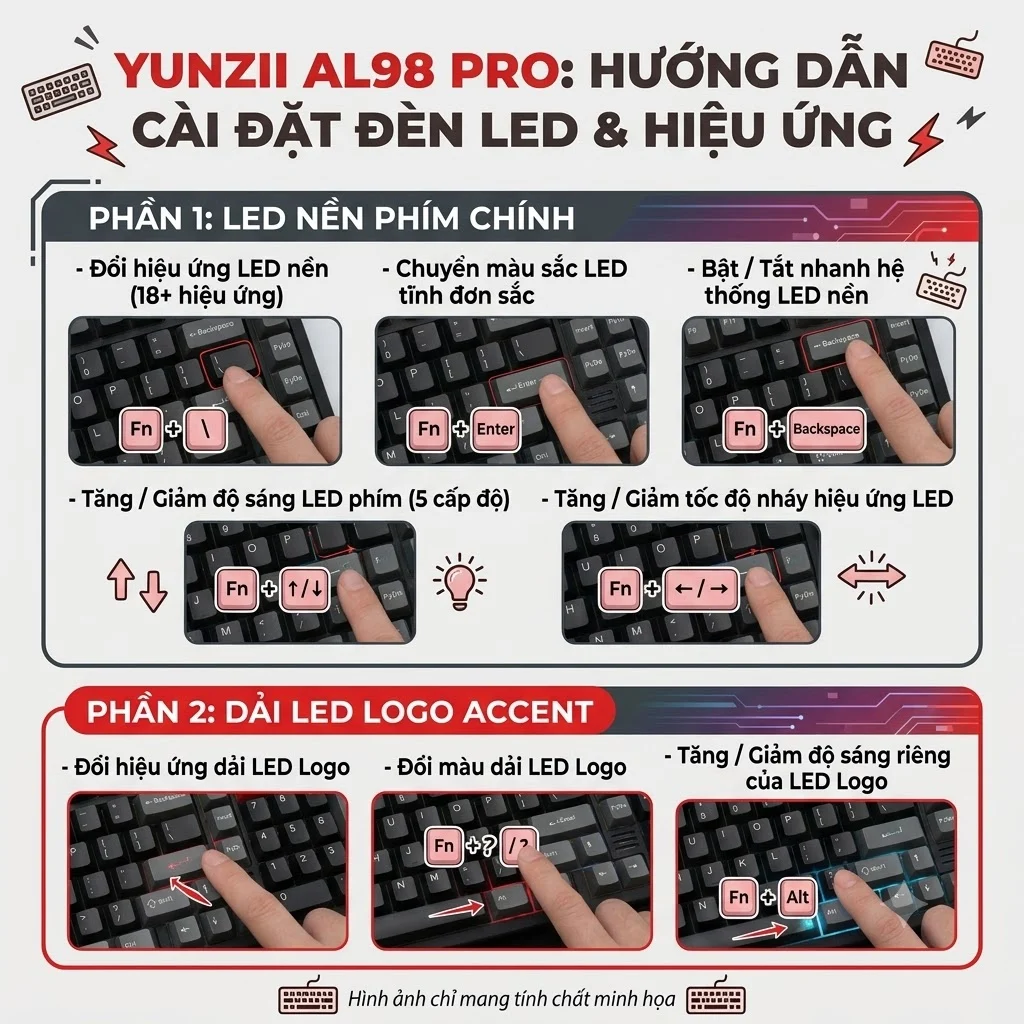
Bảng Phím Tắt Chỉnh Đèn LED RGB & Dải LED Logo Accent
Yunzii AL98 Pro được trang bị mạch South-facing mạch ngược không cấn keycap, kết hợp cùng dải LED trang trí điểm nhấn (Logo Accent):
| Vùng LED | Tổ hợp phím | Chức năng điều chỉnh |
| LED Nền Phím Chính | Fn + | | Đổi hiệu ứng LED nền (18+ hiệu ứng) |
Fn + Enter | Chuyển màu sắc LED tĩnh đơn sắc | |
Fn + Backspace | Bật / Tắt nhanh hệ thống LED nền | |
Fn + ↑ / Fn + ↓ | Tăng / Giảm độ sáng LED phím (5 cấp độ) | |
Fn + ← / Fn + → | Tăng / Giảm tốc độ nháy hiệu ứng LED | |
| Dải LED Logo Accent | Fn + Right Shift | Đổi hiệu ứng dải LED Logo |
Fn + /? | Đổi màu dải LED Logo | |
Fn + Right Alt | Tăng / Giảm độ sáng riêng của LED Logo |
Kiểm Tra Dung Lượng Pin & Cảnh Báo Sạc An Toàn Vỏ Nhôm
Thao tác kiểm tra Pin nhanh
- Bấm tổ hợp phím
Fn + B. - Hàng phím số
1đến0sẽ phát sáng tương ứng với % dung lượng viên pin 8000mAh còn lại (Ví dụ: Sáng từ phím1đến8báo hiệu pin còn khoảng 80%).
Chế độ tiết kiệm Pin (Sleep Mode)
- Sau 3 phút không gõ phím ở chế độ không dây, bàn phím sẽ tự động tắt đèn LED để tiết kiệm điện năng.
- Sau 30 phút không hoạt động, bàn phím tiến vào trạng thái ngủ sâu (Deep Sleep). Bạn chỉ cần bấm bất kỳ phím nào để bàn phím kích hoạt lại.
⚠️ Cảnh báo quan trọng khi sạc bàn phím vỏ nhôm
- BẮT BUỘC CHỈ SẠC bàn phím bằng cáp kết nối trực tiếp vào cổng USB trên máy tính (PC, Laptop).
- TUYỆT ĐỐI KHÔNG dùng củ sạc nhanh điện thoại, củ sạc máy tính bảng hoặc ổ cắm điện trực tiếp. Khung vỏ nhôm dẫn điện nếu gặp dòng điện cao áp từ củ sạc nhanh có thể gây rò điện, chập cháy IC và làm hỏng viên pin 8000mAh.
Mua Bàn Phím Cơ Yunzii AL98 Pro Chính Hãng Tại Vua Bàn Phím
Nếu bạn đang muốn sở hữu một chiếc bàn phím cơ vỏ nhôm CNC cao cấp, cảm giác gõ đầm chắc, hỗ trợ núm xoay, phản hồi 8K Hz siêu tốc cùng khả năng chỉnh phím qua Web Driver tiện lợi, Yunzii AL98 Pro là sự lựa chọn số 1 trong phân khúc.
🔥 ĐẶT MUA NGAY HÔM NAY TẠI:
Mọi thắc mắc về kỹ thuật hoặc cần hướng dẫn kết nối Web Driver cho bàn phím Yunzii AL98 Pro, vui lòng liên hệ bộ phận hỗ trợ kỹ thuật Vua Bàn Phím qua Hotline/Zalo trên website vuabanphim.vn để được giải đáp tức thì!