Hướng Dẫn Sử Dụng Bàn Phím Cơ WOB Rainy75 Chi Tiết Từ A – Z (Cập Nhật Mới Nhất)
Hướng dẫn sử dụng Wob Rainy75


🔥 Đặt mua sản phẩm chính hãng tại: Bàn Phím Cơ WOB Rainy75 – Vua Bàn Phím
Bàn phím cơ WOB Rainy75 được đánh giá là dòng bàn phím nhôm nguyên khối “quốc dân” nhờ cảm giác gõ đầm chắc, âm gõ hay, hỗ trợ tùy chỉnh phím qua VIA và trang bị 3 chế độ kết nối linh hoạt (Bluetooth, Receiver 2.4GHz, USB Type-C).
Bài viết dưới đây sẽ hướng dẫn sử dụng Rainy75 từ A đến Z đầy đủ và chi tiết nhất dựa trên tài liệu hướng dẫn chuẩn từ nhà sản xuất!
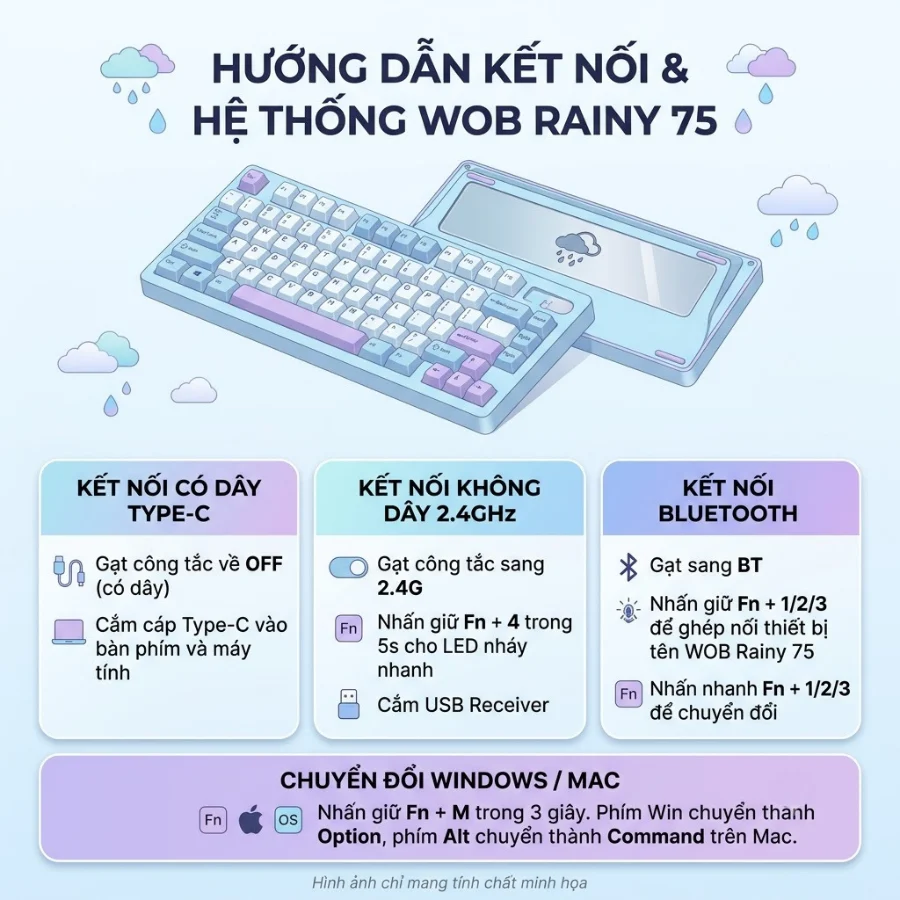
1. Hướng Dẫn Kết Nối Bàn Phím WOB Rainy75
📌 Vị trí công tắc nguồn (Bật/Tắt Pin): Nằm ngay dưới nút CapsLock. Bạn hãy dùng Keypuller tháo keycap CapsLock ra và gạt công tắc sang trạng thái ON để sử dụng các chế độ kết nối không dây.
1.1. Thứ tự chuyển đổi chế độ qua phím Fn + Tab
Bàn phím Rainy75 chuyển đổi qua lại giữa các chế độ kết nối theo chu kỳ bằng tổ hợp phím Fn + Tab:
- Kết nối có dây USB-C: Cắm cáp USB-C đi kèm vào phím và máy tính, sau đó nhấn
Fn + Tabcho đến khi đèn nhấp nháy tại phímESC.
- Kết nối Receiver 2.4GHz:
- Đảm bảo công tắc pin dưới phím CapsLock đang ở vị trí ON.
- Nhấn
Fn + Tabđể chuyển đèn báo nháy sang phímF4. - Bấm giữ tổ hợp phím
Fn + F4trong 3–5 giây cho đến khi đèn phímF4nhấp nháy nhanh, sau đó cắm đầu thu USB Receiver 2.4GHz vào máy tính để hoàn tất ghép nối.
- Kết nối Bluetooth (Tối đa 3 thiết bị):
- Đảm bảo công tắc pin dưới phím CapsLock ở vị trí ON.
- Bấm
Fn + Tabchuyển mode, sau đó bấm giữFn + F1(hoặcFn + F2,Fn + F3) trong 3–5 giây cho đến khi đèn báo tại phím tương ứng nhấp nháy nhanh. - Mở Bluetooth trên máy tính/laptop/điện thoại, tìm thiết bị tên Rainy75 và nhấn kết nối.
- Mẹo chuyển thiết bị nhanh: Chỉ cần nhấn ngắn
Fn + F1,Fn + F2hoặcFn + F3(bấm 1 lần, không giữ).
2. Bảng Phím Tắt Hệ Thống, Đa Phương Tiện & Chuyển Đổi Windows / Mac
2.1. Chuyển đổi hệ điều hành Win / Mac
- Nhấn giữ
Fn + Mtrong 3 giây để chuyển đổi qua lại giữa chế độ Windows và MacOS:- Phiên bản Non-RGB (Không LED): Đèn tại phím
EschoặcF4sẽ nhấp nháy màu vàng 3 lần để xác nhận. - Phiên bản RGB: Đèn tại phím
CapsLocksẽ nhấp nháy màu trắng 3 lần để xác nhận.
- Phiên bản Non-RGB (Không LED): Đèn tại phím
- Ở chế độ MacOS, phím
Winmặc định chuyển thành phímOption, còn phímAltchuyển thành phímCommand.
2.2. Bảng phím tắt đa phương tiện (Multimedia Shortcuts)
| Phím bấm | Chức năng trên Windows (Fn + F1-F12) | Chức năng trên MacOS (Nhấn trực tiếp F1-F12) |
F1 | Giảm độ sáng màn hình | Giảm độ sáng màn hình (Backlight brightness-) |
F2 | Tăng độ sáng màn hình | Tăng độ sáng màn hình (Backlight brightness+) |
F3 | Mở tìm kiếm Search | Mở Mission Control |
F4 | Mở ứng dụng Mail | Mở danh sách ứng dụng (Apps) |
F5 | My Computer | Chức năng mặc định F5 |
F6 | Mở trình phát nhạc | Chức năng mặc định F6 |
F7 | Chuyển bài hát trước (Previous Track) | Chuyển bài hát trước (Previous Track) |
F8 | Tạm dừng / Phát nhạc (Pause / Play) | Tạm dừng / Phát nhạc (Pause / Play) |
F9 | Chuyển bài hát tiếp theo (Next Track) | Chuyển bài hát tiếp theo (Next Track) |
F10 | Tắt tiếng (Mute) | Tắt tiếng (Mute) |
F11 | Giảm âm lượng (Volume Down) | Giảm âm lượng (Volume Down) |
F12 | Tăng âm lượng (Volume Up) | Tăng âm lượng (Volume Up) |
(Lưu ý: Bạn cũng có thể tùy chỉnh lại chức năng mặc định của cụm phím F1–F12 thông qua phần mềm VIA).
3. Bật / Tắt Chế Độ Độ Trễ Siêu Thấp (Ultra-Low Latency Mode)
Đặc biệt, bàn phím WOB Rainy75 được trang bị chế độ phản hồi siêu nhanh dành cho các game thủ chuyên nghiệp:
- Tổ hợp phím kích hoạt: Nhấn tổ hợp phím
Fn + Hđể Bật / Tắt chế độ độ trễ siêu thấp. - Đèn tín hiệu xác nhận:
- Phiên bản Non-RGB: Phím
EscvàF4sẽ nhấp nháy nhanh màu vàng 3 lần khi BẬT và nhấp nháy 1 lần khi TẮT. - Phiên bản RGB: Phím
FnvàCapsLocksẽ nhấp nháy nhanh màu trắng 3 lần khi BẬT và nhấp nháy 1 lần khi TẮT
- Phiên bản Non-RGB: Phím
- Độ trễ phản hồi chi tiết của phím khi bật Ultra-Low Latency Mode:
- Chế độ có dây (Wired): 2 ms
- Chế độ 2.4GHz Wireless: 3 ms
- Chế độ Bluetooth: ~8 ms
- Chế độ có dây (Wired): 2 ms
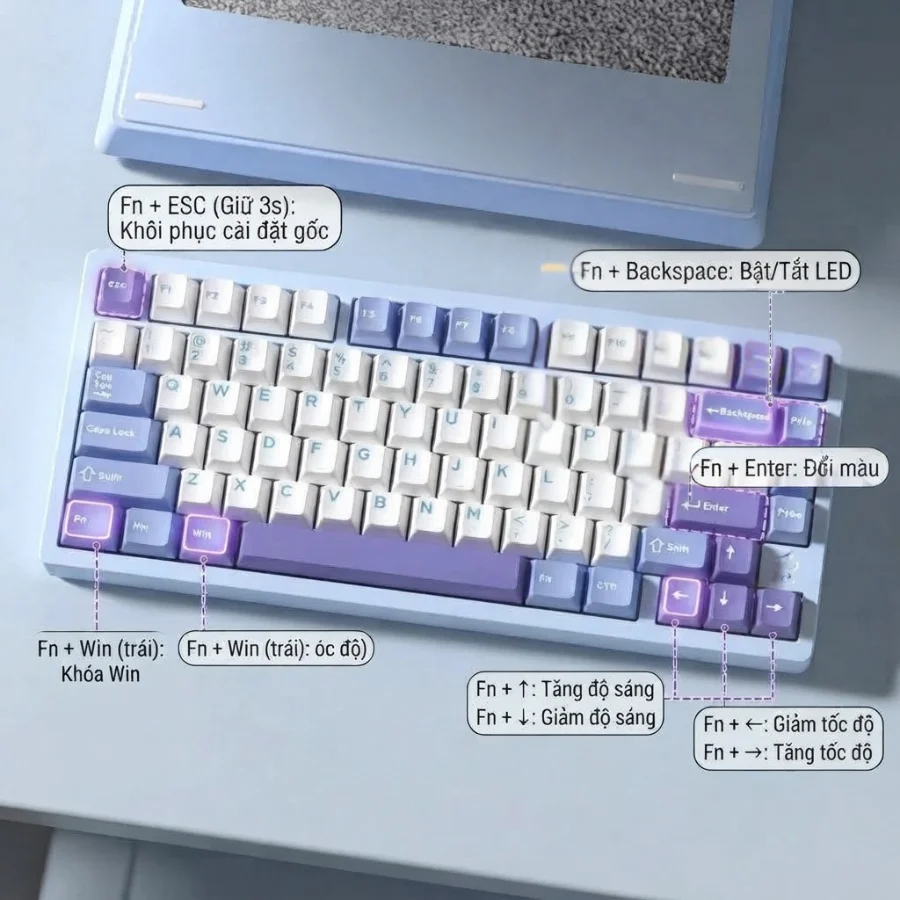
4. Bảng Phím Tắt Tùy Chỉnh Đèn LED RGB
| Tổ hợp phím tắt | Tác dụng điều chỉnh đèn chiếu sáng |
Fn + Backspace | Bật hoặc Tắt nhanh toàn bộ hệ thống đèn LED (ON/OFF Backlight) |
Fn + \ | Chuyển đổi giữa các hiệu ứng nháy đèn LED (Switch backlight mode) |
Fn + Enter | Thay đổi màu sắc hiển thị của đèn LED (Switch color) |
Fn + ↑ / Fn + ↓ | Tăng / Giảm độ sáng của đèn LED (Increase / Decrease brightness) |
Fn + ← / Fn + → | Tăng / Giảm tốc độ chạy hiệu ứng LED (Speed up / Slow down lighting speed) |
Fn + Win (trái) | Khóa hoặc mở khóa phím Windows (Lock/Unlock Win key) |
Fn + ESC (Giữ 3 giây) | Khôi phục cài đặt gốc (Reset): Đưa toàn bộ cài đặt bàn phím về mặc định |
5. Kiểm Tra Dung Lượng Pin & Chế Độ Ngủ Tự Động
- Cách kiểm tra dung lượng pin:
- Bấm và giữ tổ hợp phím
Fn + Spacevà quan sát màu sắc đèn báo dưới nút Space (Battery indicator): - 🟢 Màu Xanh Lá: Pin đầy (>80%).
- 🟡 Màu Vàng: Pin mức trung bình (20% – 80%).
- 🔴 Màu Đỏ: Pin yếu (<20% – Bạn nên cắm sạc ngay).
- Bấm và giữ tổ hợp phím
- Chế độ ngủ (Sleep Mode): Bàn phím tự động chuyển sang chế độ ngủ sau 5 phút không hoạt động để tiết kiệm năng lượng. Chỉ cần gõ vào phím bất kỳ để đánh thức bàn phím quay lại hoạt động.
6. ⚠️ Cảnh Báo Sạc Pin An Toàn
LƯU Ý ĐẶC BIỆT KHI SẠC PIN:
- CHỈ SẠC BẰNG CÁP USB KẾT NỐI VỚI CỔNG USB CỦA MÁY TÍNH / LAPTOP.
- TUYỆT ĐỐI KHÔNG sử dụng củ sạc nhanh điện thoại, củ sạc iPad hay củ sạc có dòng điện lớn (>2.5V / 5V-1A) để sạc trực tiếp. Nguồn điện cao sẽ làm chập cháy IC nguồn và làm phù pin bàn phím.
Mua Bàn Phím Cơ WOB Rainy75 Chính Hãng Tại Vua Bàn Phím
Nếu bạn đang tìm kiếm một chiếc bàn phím cơ nhôm cao cấp, âm gõ đầm chắc, cảm giác gõ mượt mà cùng chính sách bảo hành uy tín, hãy tham khảo ngay sản phẩm tại:
👉 Bàn Phím Cơ WOB Rainy75 – Vua Bàn Phím để nhận mức giá ưu đãi cùng dịch vụ hỗ trợ tư vấn chi tiết nhất!