Hướng Dẫn Sử Dụng Bàn Phím Cơ AKKO MonsGeek Đầy Đủ Chi Tiết | Vua Bàn Phím
Hướng dẫn sử dụng Akko MonsGeek


Tuy nhiên, với việc trang bị tới 3 chế độ kết nối linh hoạt cùng các tổ hợp phím tắt đa năng, người dùng mới đôi khi sẽ gặp bỡ ngỡ trong quá trình làm quen. Trong bài viết này, Vua Bàn Phím sẽ hướng dẫn sử dụng bàn phím AKKO / MonsGeek từ A đến Z đầy đủ nhất!
1. Cách Kết Nối Bàn Phím Cơ AKKO / MonsGeek Với Thiết Bị
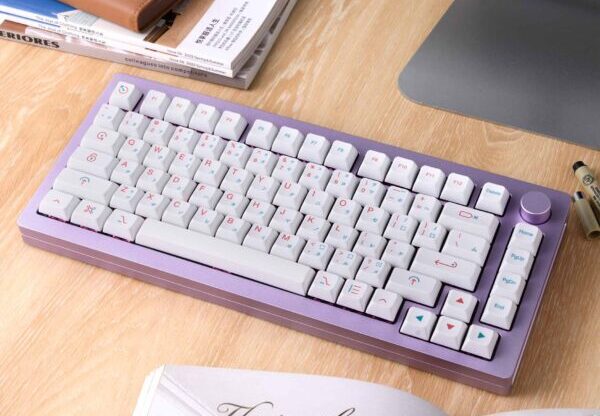
Hầu hết các bàn phím không dây AKKO / MonsGeek đều hỗ trợ kết nối đa chế độ (Có dây USB-C, Wireless 2.4GHz và Bluetooth 5.0).
📌 Vị trí công tắc chuyển chế độ (Win/Mac): Công tắc nguồn & chuyển đổi hệ điều hành được giấu ẩn ngay dưới nút CapsLock. Bạn chỉ cần dùng Keypuller nhổ nhẹ keycap CapsLock ra:
- Gạt lên trên: Chế độ dành cho MacOS.
- Gạt xuống dưới: Chế độ dành cho Windows.
1.1. Kết nối không dây Receiver 2.4GHz
- Bước 1: Gạt công tắc dưới phím CapsLock về đúng hệ điều hành (Win/Mac) để bật nguồn phím.
- Bước 2: Bấm và giữ tổ hợp phím
Fn + R(hoặcFn + Ytùy dòng phím) trong khoảng 3 giây cho đến khi đèn LED nhấp nháy nhanh. - Bước 3: Cắm đầu thu USB Receiver vào cổng USB trên máy tính để kết nối. Đèn tín hiệu sẽ tự động tắt khi ghép nối thành công.
1.2. Kết nối không dây Bluetooth (Ghép nối 3 thiết bị)
- Bước 1: Gạt công tắc nguồn dưới nút CapsLock sang chế độ hoạt động.
- Bước 2: Bấm giữ
Fn + Q,Fn + WhoặcFn + E(trên dòng M1W) hoặcFn + Q/W/E/Fn + E/R/T(trên các dòng phím AKKO khác) tầm 3 giây đến khi đèn nháy nhanh. - Bước 3: Mở Bluetooth trên PC/Laptop/Điện thoại, tìm tên bàn phím (VD: MonsGeek M1W, AKKO 5098B) và nhấn kết nối.
1.3. Kết nối có dây USB Type-C
- Cắm trực tiếp dây cáp USB-C kèm theo vào bàn phím và cổng máy tính. Bàn phím sẽ tự động chuyển sang chế độ có dây.
- Nếu bàn phím đang ở chế độ Bluetooth/2.4G, bạn chỉ cần nhấn
Fn + U(hoặc nhấnFn + Tab) để phím chuyển về chế độ dây.
2. Bảng Phím Tắt Hệ Thống & Chức Năng Đa Phương Tiện
2.1. Phím tắt hệ thống trên Windows
Fn + Win | Khóa hoặc mở khóa phím Windows (tránh văng game khi ấn nhầm). |
Fn + W | Chuyển đổi qua lại giữa cụm phím WASD và cụm phím mũi tên điều hướng. |
Fn + F1 | Mở My Computer. |
Fn + F2 | Mở ứng dụng Email. |
Fn + F3 | Mở thanh tìm kiếm Windows Search. |
Fn + F4 | Mở trang chủ trình duyệt Web (Browser Homepage). |
Fn + F5 | Mở trình phát nhạc (Multimedia Player). |
Fn + F6 | Tạm dừng / Phát nhạc (Play / Pause). |
Fn + F7 / F8 | Bài hát trước (Previous) / Bài hát kế tiếp (Next). |
Fn + C | Mở ứng dụng Máy tính (Calculator). |
Fn + P | Bấm chụp màn hình (Print Screen). |
Fn + M | Tắt/mở nhanh âm thanh (Mute). |
Fn + < / Fn + > | Giảm / tăng âm lượng hệ thống. |
2.2. Phím tắt dành riêng cho hệ điều hành MacOS
Khi gạt công tắc sang MacOS, dãy phím F sẽ thực hiện các tính năng Apple chuẩn:
F1 / F2 | Giảm / tăng độ sáng màn hình. |
F3 | Mở trình quản lý ứng dụng Mission Control. |
F4 | Gọi trợ lý ảo Siri. |
F7 / F8 / F9 | Lùi bài / Play – Pause / Chuyển bài hát. |
F10 / F11 / F12: Mute / Giảm âm lượng / Tăng âm lượng. | Phím Win / Alt trái: Tự động chuyển thành phím Option và Command trên Mac. |
3. Cài Đặt Đèn LED RGB & LED Viền (Sidelight)
Chỉnh hệ thống chiếu sáng rực rỡ trực tiếp bằng tổ hợp phím:
Fn + \ | Đổi hiệu ứng LED / Chuyển màu đơn sắc (7 màu). |
Fn + ↑ / ↓ | Tăng / giảm độ sáng đèn LED |
Fn + → / ← | Chuyển hướng hiệu ứng LED nháy / đổi màu. |
Fn + = / - | Tăng / giảm tốc độ hiệu ứng LED nháy. |
Fn + L | Tắt hoặc bật nhanh đèn LED. |
Fn + Home / PgUp / End / PgDn (trên dòng MonsGeek) | Thay đổi các chế độ hiệu ứng LED mở rộng. |
4. Kiểm Tra Dung Lượng Pin, Núm Xoay & Reset Bàn Phím
4.1. Kiểm tra dung lượng pin chính xác
Bấm và giữ tổ hợp phím Fn + Space, sau đó quan sát đèn báo dưới nút Space:
- 🔴 Màu Đỏ: Dung lượng pin dưới 30% (Nên cắm sạc ngay).
- 🟠 Màu Cam: Pin ở mức 30% – 50%.
- 🟣 Màu Tím: Pin ở mức 50% – 70%.
- 🟡 Màu Vàng: Pin ở mức 70% – 90%.
- 🟢 Màu Xanh Lá: Pin trên 90% (Pin đầy).
4.2. Núm xoay đa năng Knob (Đối với dòng MonsGeek M1W)
- Xoay sang Tới / Lùi: Tăng hoặc giảm âm lượng.
- Ấn xuống: Tắt / Mở nhanh âm thanh (Mute / Unmute).
4.3. Chế độ ngủ & Khôi phục cài đặt gốc (Reset)
- Bàn phím sẽ tự động đi vào chế độ ngủ sau 5 phút không sử dụng để tiết kiệm pin. Bạn chỉ cần gõ vào phím bất kỳ để đánh thức phím.
- Khôi phục cài đặt gốc: Nhấn giữ tổ hợp phím
Fn + ~hoặcFn + Esctrong khoảng 5 giây đến khi phím phản hồi.
5. Tùy Chỉnh Phần Mềm MonsGeek Driver / AKKO Cloud Driver
Cả dòng phím AKKO và MonsGeek đều hỗ trợ phần mềm chuyên dụng (sử dụng được mượt mà trên cả 3 chế độ kết nối):
- Keymap: Tự do gán lại vị trí nút, cài đặt tổ hợp phím nhanh hay tính năng chuột.
- Chỉnh LED & Sleep Time: Tùy biến hiệu ứng LED theo nhạc và cài đặt thời gian tự động ngủ cho bàn phím.
- Macro: Cài đặt các chuỗi chiêu thức phức tạp hỗ trợ chơi game đỉnh cao.
6. ⚠️ Lưu Ý Quan Trọng Bảo Vệ Bàn Phím An Toàn
CẢNH BÁO NGUỒN SẠC:
- CHỈ SẠC BẰNG CÁP USB KẾT NỐI VỚI MÁY TÍNH: Tuyệt đối KHÔNG SẠC bàn phím bằng củ sạc điện thoại, củ sạc nhanh hay sạc dự phòng. Dòng điện không ổn định vượt quá 2.5V sẽ làm hỏng pin và gây cháy IC nguồn bàn phím.
LƯU Ý KHI THAY SWITCH (HOTSWAP):
- Khi custom hay thay switch mới, hãy đảm bảo chân đồng switch thẳng hoàn toàn trước khi ấn vào socket, tránh việc làm cong chân gây chập hoặc sụt socket phím.
Mua Bàn Phím Cơ AKKO & MonsGeek Chính Hãng Tại Vua Bàn Phím
Nếu bạn đang muốn sở hữu cho mình những dòng bàn phím cơ chất lượng cao, thiết kế độc đáo và gõ cực êm, hãy tham khảo ngay các mẫu bàn phím chính hãng đang có sẵn tại Vua Bàn Phím:
- Bàn phím cơ AKKO 5098B: Dòng phím không dây layout tiện lợi, LED RGB ấn tượng.
- Bàn phím cơ MonsGeek MG108B: Layout Fullsize 108 phím đầy đủ, kết nối 3 mode mượt mà.
- Bàn phím cơ AKKO Fun60: Dòng phím cơ siêu compact 60% nhỏ gọn, phù hợp cho người di chuyển nhiều.
Hy vọng qua bài hướng dẫn sử dụng bàn phím AKKO / MonsGeek trên, bạn đã có thể dễ dàng làm chủ chiếc bàn phím của mình! Hãy liên hệ ngay với Vua Bàn Phím nếu cần hỗ trợ kỹ thuật hoặc tư vấn mua sắm sản phẩm nhé!