Hướng Dẫn Sử Dụng Bàn Phím Cơ AULA F75 Chi Tiết Từ A – Z
Hướng Dẫn Sử Dụng AULA F75


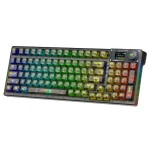
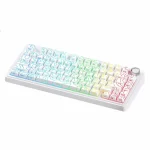
Bàn phím cơ AULA F75 là mẫu bàn phím cơ layout 75% hot nhất hiện nay nhờ kết cấu Gasket Mount gõ siêu êm đanh, núm xoay đa năng tiện lợi, mạch Hotswap, pin dung lượng lớn 4000mAh cùng 3 chế độ kết nối vô cùng linh hoạt (Bluetooth, Receiver 2.4GHz, USB Type-C).
🔥 ĐẶT MUA SẢN PHẨM CHÍNH HÃNG TẠI:
1. Hướng Dẫn Kết Nối Bàn Phím AULA F75
📌 Vị trí công tắc chuyển đổi chế độ (Mode Switch): Nằm ở cạnh trước/mặt sau của bàn phím. Bạn gạt công tắc đến đúng chế độ trước khi thao tác ghép nối:
- Gạt về vị trí 2.4G: Chế độ không dây Receiver 2.4GHz.
- Gạt về vị trí giữa (USB/OFF): Chế độ cắm dây USB Type-C.
- Gạt về vị trí BT: Chế độ không dây Bluetooth.
1.1. Kết nối không dây Receiver 2.4GHz
- Gạt công tắc mode sang vị trí 2.4G.
- Bấm và giữ tổ hợp phím
Fn + ~(trong khoảng 3 giây) cho đến khi đèn báo nhấp nháy nhanh. - Cắm đầu thu USB Receiver 2.4GHz vào cổng USB trên máy tính / laptop để hoàn tất ghép nối.
1.2. Kết nối không dây Bluetooth (Tối đa 3 thiết bị)
- Gạt công tắc mode sang vị trí BT.
- Bấm và giữ tổ hợp phím
Fn + 1!(hoặcFn + 2@,Fn + 3#) trong khoảng 3 giây cho đến khi đèn chớp nháy nhanh. - Bật Bluetooth trên máy tính/laptop/điện thoại, tìm kiếm thiết bị tên AULA F75 và bấm kết nối.
- Mẹo chuyển nhanh: Nhấn ngắn
Fn + 1!/2@/3#để chuyển đổi nhanh qua lại giữa 3 thiết bị đã lưu.
1.3. Kết nối có dây USB Type-C
- Gạt công tắc mode về vị trí ở giữa (USB/OFF).
- Cắm cáp USB Type-C đi kèm vào bàn phím và máy tính, sau đó nhấn
Fn + 4$(hoặc cắm dây vào dùng trực tiếp) để phím nhận diện chế độ có dây.
🛒 Bạn có thể xem thêm chi tiết các phiên bản màu sắc và loại switch có sẵn tại Bàn Phím Cơ AULA F75 – Vua Bàn Phím.
2. Thao Tác Núm Xoay Đa Năng
Bàn phím cơ AULA F75 được trang bị núm xoay kim loại đa năng giúp người dùng thao tác cực kỳ nhanh chóng:
- Bấm giữ Núm xoay (khoảng 3 giây): Chuyển đổi qua lại giữa Chế độ Gaming / LED và Chế độ Văn phòng / Âm lượng.
- Ở Chế độ Âm lượng:
- Xoay sang phải: Tăng âm lượng hệ thống.
- Xoay sang trái: Giảm âm lượng hệ thống.
- Nhấn 1 lần: Tắt/mở tiếng nhanh (Mute).
- Ở Chế độ LED:
- Xoay Trái / Phải: Tăng / Giảm độ sáng đèn LED nền.
- Nhấn 1 lần: Chuyển nhanh giữa các hiệu ứng LED.
3. Bảng Chuyển Đổi Hệ Điều Hành & Phím Tắt Hệ Thống
| Tổ hợp phím tắt | Chức năng chi tiết |
Fn + W | Chuyển bàn phím sang Chế độ Windows |
Fn + E | Chuyển bàn phím sang Chế độ MacOS |
Fn + Q | Chuyển bàn phím sang Chế độ Android |
Fn + Win (trái) | Khóa hoặc Mở khóa phím Windows (tránh bấm nhầm văng game) |
Fn + ESC (giữ 5 giây) | Khôi phục cài đặt gốc (Reset): Đưa bàn phím về mặc định ban đầu |
4. Trọn Bộ Bảng Phím Tắt Đa Phương Tiện Dãy F1 – F12
- Bấm
Fn+ phímF1đếnF12tương ứng để thực hiện nhanh chức năng:
| Tổ hợp phím | Chức năng trên Windows (Fn + F1-F12) | Chức năng trên MacOS (Fn + F1-F12) |
Fn + F1 | Giảm độ sáng màn hình | Giảm độ sáng màn hình |
Fn + F2 | Tăng độ sáng màn hình | Tăng độ sáng màn hình |
Fn + F3 | Mở trang web chính (Homepage) | Cửa sổ đa nhiệm (Mission Control) |
Fn + F4 | Mở trình phát phương tiện | Mở danh sách ứng dụng (Apps) |
Fn + F5 | Mở Email | Giảm độ sáng đèn nền phím |
Fn + F6 | Mở My Computer (File Explorer) | Tăng độ sáng đèn nền phím |
Fn + F7 | Bài hát trước (Prev track) | Bài hát trước (Prev track) |
Fn + F8 | Tạm dừng / Phát nhạc (Play/Pause) | Tạm dừng / Phát nhạc (Play/Pause) |
Fn + F9 | Bài hát tiếp theo (Next track) | Bài hát tiếp theo (Next track) |
Fn + F10 | Tắt tiếng (Mute) | Tắt tiếng (Mute) |
Fn + F11 | Giảm âm lượng hệ thống | Giảm âm lượng hệ thống |
Fn + F12 | Tăng âm lượng hệ thống | Tăng âm lượng hệ thống |
👉 Trải nghiệm cảm giác gõ đầm êm tuyệt vời cùng AULA F75 ngay hôm nay tại AULA F75 Chính Hãng – Vua Bàn Phím.
5. Bảng Phím Tắt Tùy Chỉnh Đèn LED RGB
| Tổ hợp phím tắt | Tác dụng điều chỉnh đèn chiếu sáng |
Fn + | \ | Chuyển đổi qua lại các chế độ hiệu ứng hiển thị đèn LED |
Fn + Shift (phải) | Chuyển đổi màu sắc đơn sắc của đèn LED |
Fn + ↑ / Fn + ↓ | Tăng / Giảm độ sáng của đèn LED |
Fn + ← / Fn + → | Tăng / Giảm tốc độ nháy/chạy của hiệu ứng LED |
6. Kiểm Tra Dung Lượng Pin & Cảnh Báo Sạc An Toàn
6.1. Cách kiểm tra dung lượng pin
- Ở chế độ không dây, bấm giữ tổ hợp phím
Fn + Bvà quan sát dải đèn LED hiển thị trên phím:- 🟢 Màu Xanh Lá: Dung lượng pin đầy (>80%).
- 🟡 Màu Vàng: Pin ở mức trung bình (20% – 80%).
- 🔴 Màu Đỏ: Pin yếu (<20% – Bạn nên cắm sạc ngay).
6.2. Chế độ ngủ tự động (Sleep Mode)
- Bàn phím tự động chuyển sang chế độ ngủ sau 5 phút không hoạt động để tiết kiệm dung lượng pin. Bạn chỉ cần gõ vào một phím bất kỳ để đánh thức bàn phím trở lại.
6.3. ⚠️ Cảnh báo an toàn khi sạc pin
CẢNH BÁO SẠC AN TOÀN:
- CHỈ SẠC BẰNG CÁP USB KẾT NỐI VỚI CỔNG MÁY TÍNH / LAPTOP.
- TUYỆT ĐỐI KHÔNG sử dụng củ sạc nhanh điện thoại, củ sạc iPad hay củ sạc trực tiếp điện áp lớn (>2.5V / 5V-1A) vì sẽ gây phù pin, chập cháy IC nguồn.
Mua Bàn Phím Cơ AULA F75 Chính Hãng Tại Vua Bàn Phím
Nếu bạn đang tìm kiếm một chiếc bàn phím cơ layout 75% gõ êm đanh, cấu trúc Gasket Mount thời thượng cùng chính sách bảo hành chính hãng uy tín, hãy ghé ngay các đường link bên dưới: