Hướng Dẫn Sử Dụng, Kết Nối Và Phím Tắt Chi Tiết Bàn Phím Cơ Aula F108 Pro
Bàn phím cơ Aula F108 Pro là dòng sản phẩm layout fullsize 108 phím cao cấp, trang bị màn hình hiển thị TFT thông minh kết hợp núm xoay đa năng tiện lợi. Sở hữu 3 chế độ kết nối linh hoạt (Bluetooth, 2.4GHz, Cáp Type-C) cùng hệ thống LED RGB rực rỡ, Aula F108 […]


Bàn phím cơ Aula F108 Pro là dòng sản phẩm layout fullsize 108 phím cao cấp, trang bị màn hình hiển thị TFT thông minh kết hợp núm xoay đa năng tiện lợi. Sở hữu 3 chế độ kết nối linh hoạt (Bluetooth, 2.4GHz, Cáp Type-C) cùng hệ thống LED RGB rực rỡ, Aula F108 Pro đáp ứng hoàn hảo mọi nhu cầu từ làm việc văn phòng, nhập liệu kế toán cho đến chơi game giải trí.
Bài viết này sẽ hướng dẫn bạn từ A đến Z cách kết nối, sử dụng màn hình, cài đặt phần mềm và các tổ hợp phím tắt chức năng chi tiết nhất.
🔥 ĐẶT MUA SẢN PHẨM CHÍNH HÃNG TẠI:
1. Hướng Dẫn Kết Nối 3 Chế Độ (Tri-Mode) Trên Aula F108 Pro
Gạt công tắc chuyển đổi chế độ trên bàn phím để lựa chọn phương thức kết nối phù hợp:
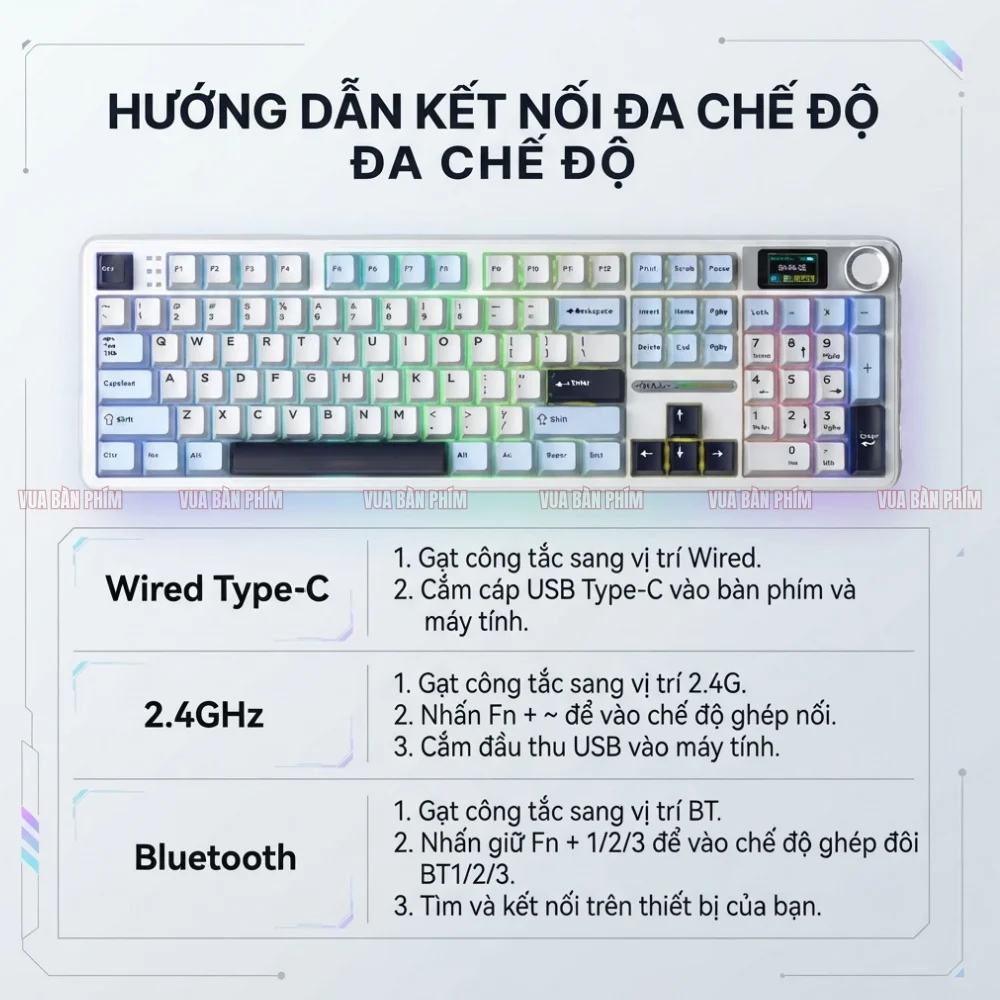
1.1. Chế độ có dây (Wired Type-C)
- Bước 1: Gạt công tắc chuyển đổi về vị trí Wired (ở giữa).
- Bước 2: Cắm cáp USB Type-C đi kèm vào bàn phím và đầu còn lại vào máy tính để nhận diện và sử dụng ngay.
1.2. Chế độ Không dây 2.4GHz (Dongle)
- Bước 1: Gạt công tắc sang vị trí 2.4G.
- Bước 2: Nhấn và giữ tổ hợp phím
Fn + ~cho đến khi đèn báo hiệu nhấp nháy nhanh để vào chế độ ghép nối. - Bước 3: Cắm đầu thu USB 2.4G vào cổng USB trên máy tính để phím tự động ghép nối thành công.
1.3. Chế độ Bluetooth (Kết nối tối đa 3 thiết bị)
- Bước 1: Gạt công tắc sang vị trí BT.
- Bước 2: Nhấn giữ tổ hợp
Fn + 1(hoặcFn + 2,Fn + 3) trong 3–5 giây cho đến khi đèn LED nhấp nháy nhanh để vào chế độ ghép đôi kênh BT1, BT2 hoặc BT3. - Bước 3: Mở cài đặt Bluetooth trên thiết bị của bạn, tìm và kết nối với bàn phím.
- 💡 Mẹo chuyển đổi nhanh: Nhấn nhanh (không giữ)
Fn + 1 / 2 / 3để chuyển đổi qua lại mượt mà giữa các thiết bị đã ghép đôi.
👉 Xem thêm thông tin chi tiết và các phiên bản màu sắc tại Vua Bàn Phím.
2. Hướng Dẫn Sử Dụng Màn Hình TFT & Núm Xoay Đa Năng
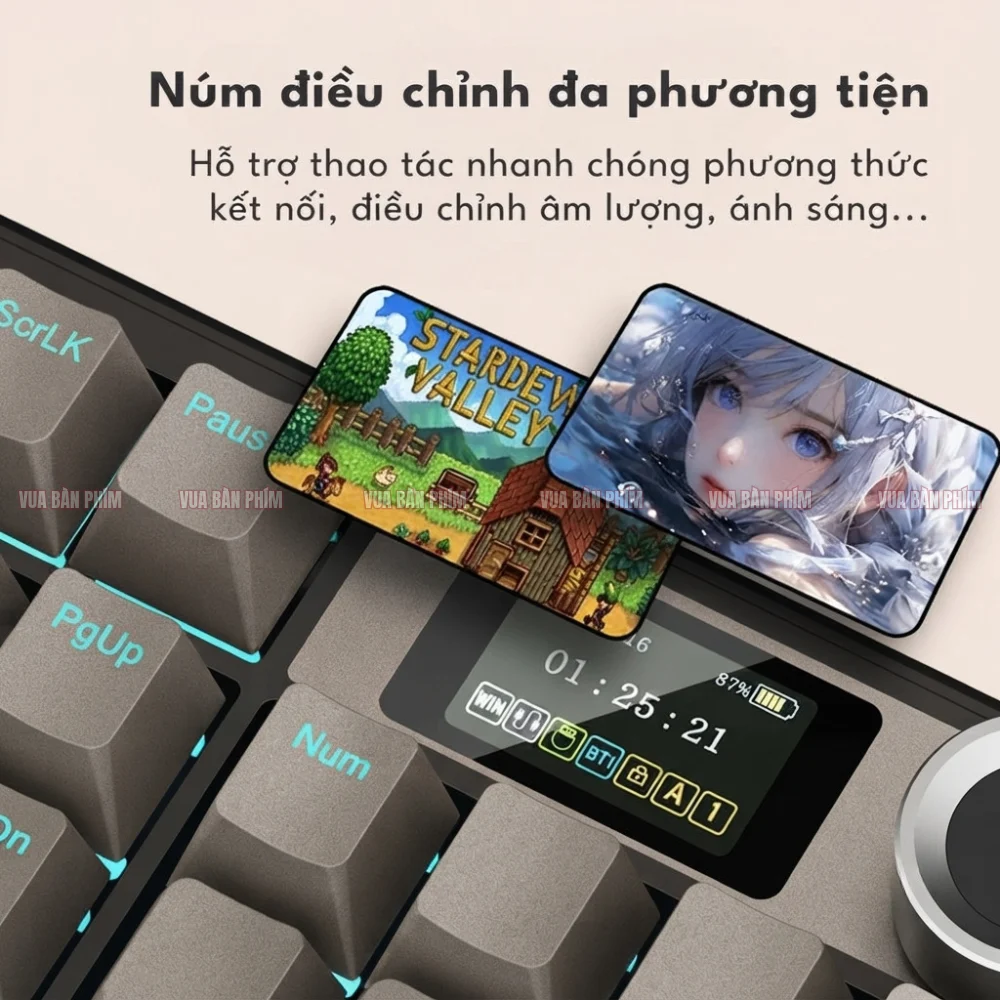
- Điều chỉnh âm lượng & Menu: Sử dụng núm xoay kết hợp để thay đổi nhanh mức âm lượng hoặc điều hướng các tùy chọn trực tiếp trên màn hình hiển thị TFT (như đổi hiệu ứng đèn, xem dung lượng pin, thời gian).
- Tùy chỉnh hình ảnh / GIF: Kết nối bàn phím bằng dây, truy cập trang chủ phần mềm AULA để tải Driver điều khiển màn hình dành riêng cho Windows, cho phép bạn dễ dàng tải ảnh tĩnh hoặc ảnh GIF cá nhân hóa lên màn hình phím.
3. Bảng Phím Tắt Điều Chỉnh Hiệu Ứng Đèn LED RGB
| STT | Tổ hợp phím | Chức năng |
| 1 | Fn + \ | Thay đổi hiệu ứng đèn nền |
| 2 | Fn + TAB | Thay đổi màu sắc đèn nền |
| 3 | Fn + Z | Thay đổi hiệu ứng ánh sáng xung quanh |
| 4 | Fn + /? | Thay đổi màu sắc đèn viền |
| 5 | Fn + ↑ (Lên) | Tăng độ sáng đèn nền |
| 6 | Fn + ↓ (Xuống) | Giảm độ sáng đèn nền |
| 7 | Fn + Shift (phải) | Thay đổi hiệu ứng đèn viền |
| 8 | Fn + Alt (phải) | Điều chỉnh độ sáng đèn viền |
| 9 | Fn + Ctrl (phải) | Điều chỉnh tốc độ đèn viền |
| 10 | Fn + ← (Trái) | Giảm tốc độ chạy hiệu ứng |
| 11 | Fn + → (Phải) | Tăng tốc độ chạy hiệu ứng |
4. Bảng Các Tổ Hợp Phím Chức Năng Cơ Bản
| STT | Tổ hợp phím | Chức năng |
| 1 | Fn + ESC (giữ 3s) | Khôi phục cài đặt gốc (Reset bàn phím) |
| 2 | Fn + U | PRTSC |
| 3 | Fn + I | SCRLK |
| 4 | Fn + O | PAUSE |
| 5 | Fn + WIN-L | Khóa phím Windows |
| 6 | Fn + HOME | PGUP |
| 7 | Fn + END | PGDN |
| 8 | Fn + DEL | INS |
5. Bảng Phím Tắt Theo Hệ Điều Hành
5.1. Phím tắt hệ điều hành Windows (Sử dụng kèm phím FN)
| STT | Tổ hợp phím | Chức năng | STT | Tổ hợp phím | Chức năng |
| 1 | Fn + F1 | Giảm độ sáng màn hình | 7 | Fn + F7 | Mở bài hát trước đó |
| 2 | Fn + F2 | Tăng độ sáng màn hình | 8 | Fn + F8 | Phát / Dừng nhạc |
| 3 | Fn + F3 | Chuyển đổi cửa sổ | 9 | Fn + F9 | Mở bài hát tiếp theo |
| 4 | Fn + F4 | Về màn hình chính | 10 | Fn + F10 | Tắt / Bật tiếng |
| 5 | Fn + F5 | Giảm độ sáng đèn nền | 11 | Fn + F11 | Giảm âm lượng |
| 6 | Fn + F6 | Tăng độ sáng đèn nền | 12 | Fn + F12 | Tăng âm lượng |
5.2. Phím tắt hệ điều hành MAC / Android / iOS
| STT | Phím chức năng trực tiếp | Chức năng | STT | Phím chức năng trực tiếp | Chức năng |
| 1 | F1 | Giảm độ sáng màn hình | 7 | F7 | Mở bài hát trước đó |
| 2 | F2 | Tăng độ sáng màn hình | 8 | F8 | Phát / Dừng nhạc |
| 3 | F3 (hoặc F4 trên iOS) | Chuyển đổi cửa sổ / Mission Control | 9 | F9 | Mở bài hát tiếp theo |
| 4 | F4 (hoặc F2 trên iOS) | Về màn hình chính / Launchpad | 10 | F10 | Tắt / Bật tiếng |
| 5 | F5 | Giảm độ sáng đèn nền | 11 | F11 | Giảm âm lượng |
| 6 | F6 (hoặc F5 trên iOS) | Tăng độ sáng đèn nền | 12 | F12 | Tăng âm lượng |
Cách cài hình nền và ảnh động GIF lên màn hình LCD
Để đổi màn hình từ giao diện hiển thị pin/thời gian mặc định sang hình ảnh cá nhân hoặc ảnh động GIF, bạn cần thực hiện qua máy tính:
- Cắm dây cáp kết nối: Sử dụng sợi cáp USB Type-C chính hãng đi kèm để nối bàn phím trực tiếp vào máy tính (Driver chỉ nhận diện tùy biến màn hình chính xác qua chế độ có dây).
- Tải và cài đặt phần mềm: Mở phần mềm điều khiển AULA F108 Pro Driver trên hệ điều hành Windows.
- Tải ảnh lên: Vào tab Smart Screen (hoặc biểu tượng màn hình) trên ứng dụng → Chọn Upload Image/GIF → Tìm file ảnh tĩnh hoặc ảnh động GIF trên máy tính của bạn và nhấn Upload/Apply để phần mềm đồng bộ dữ liệu vào bộ nhớ của phím.
Lưu Ý Quan Trọng Khi Sạc Pin Và Kiểm Tra Pin
- Nguồn sạc an toàn: Bàn phím sở hữu viên pin dung lượng lớn. Bạn chỉ được sạc pin bằng cách cắm cáp vào cổng USB của máy tính hoặc laptop.
- Dung lượng pin được hiển thị trực tiếp trên màn hình LCD, hoặc nhấn tổ hợp phím FN + B (Xanh lá: Pin đầy, Vàng: Pin trung bình, Đỏ: Pin yếu).
- ⚠️ Cấm tuyệt đối: Không sử dụng các củ sạc nhanh điện thoại, củ sạc tường công suất cao hoặc sạc dự phòng để sạc cho bàn phím nhằm tránh tình trạng quá dòng gây cháy chập mạch IC nguồn (lỗi này sẽ không nằm trong phạm vi bảo hành của hãng).
Mua Bàn Phím Cơ Aula F108 Pro Chính Hãng Tại Vua Bàn Phím
Sở hữu ngay chiếc bàn phím cơ layout fullsize 108 phím màn hình thông minh, gõ êm ái cùng chính sách bảo hành uy tín tại hệ thống của chúng tôi: