Hướng Dẫn Sử Dụng Bàn Phím Cơ AKKO MOD007B Chi Tiết Từ A – Z
Hướng Dẫn Sử Dụng Bàn Phím Cơ AKKO MOD007B


🔥 Đặt mua sản phẩm chính hãng tại: Bàn Phím Cơ AKKO MOD007B – Vua Bàn Phím
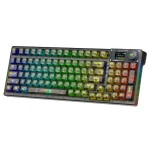
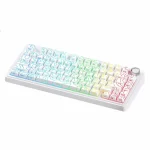
Bàn phím cơ AKKO MOD007B (và các phiên bản trong series MOD007 như MOD007 PC, MOD007 Anniversary) là mẫu bàn phím cơ cao cấp sở hữu thiết kế Gasket Mount êm ái, vỏ nhôm / PC chất lượng, mạch Hotswap, hỗ trợ 3 chế độ kết nối linh hoạt (Bluetooth, Wireless 2.4GHz, USB Type-C) cùng hệ thống đèn LED RGB đỉnh cao.
Bài viết này sẽ hướng dẫn bạn chi tiết từ cách kết nối thiết bị, tổ hợp phím tắt hệ thống, tùy chỉnh đèn nền cho đến cách kiểm tra pin và sạc an toàn.
1. Hướng Dẫn Kết Nối Bàn Phím AKKO MOD007B
📌 Vị trí công tắc nguồn & chuyển đổi Win/Mac: Nằm ngay dưới nút CapsLock. Bạn hãy dùng Keypuller tháo keycap CapsLock ra để điều chỉnh:
- Gạt xuống dưới: Chế độ dành cho Windows.
- Gạt lên trên: Chế độ dành cho MacOS.
- Gạt về giữa: Chế độ cắm dây Type-C.
1.1. Kết nối không dây Receiver 2.4GHz
- Bước 1: Gạt công tắc dưới phím CapsLock sang vị trí Windows hoặc MacOS.
- Bước 2: Bấm và giữ tổ hợp phím
Fn + Ytrong khoảng 3 giây cho đến khi đèn LED nhấp nháy nhanh. - Bước 3: Cắm đầu thu USB Receiver 2.4GHz vào cổng USB trên máy tính. Tín hiệu đèn LED sẽ tắt sau khi kết nối thành công.
1.2. Kết nối không dây Bluetooth (Tối đa 3 thiết bị)
- Bước 1: Gạt công tắc nguồn dưới phím CapsLock sang chế độ không dây tương ứng.
- Bước 2: Bấm và giữ tổ hợp phím
Fn + E,Fn + RhoặcFn + Ttrong 3 giây cho đến khi đèn nhấp nháy nhanh. - Bước 3: Mở Bluetooth trên máy tính/laptop/điện thoại, tìm kiếm tên bàn phím AKKO MOD007B và ấn kết nối.
- Mẹo chuyển đổi: Bấm nhấn ngắn
Fn + E/R/Tđể chuyển nhanh qua lại giữa 3 thiết bị Bluetooth đã lưu.
1.3. Kết nối có dây USB Type-C
- Bước 1: Gạt công tắc về vị trí giữa.
- Bước 2: Cắm cáp USB-C kèm theo vào bàn phím và máy tính.
- Bước 3: Bấm tổ hợp phím
Fn + Uđể chuyển hẳn sang chế độ kết nối có dây.
💡 Mẹo chuyển mode nhanh: Nhấn tổ hợp phím
Fn + Tabđể chủ động chuyển đổi giữa chế độ có dây và không dây.
2. Bảng Phím Tắt Hệ Thống & Chức Năng Thường Dùng
2.1. Phím tắt hệ thống trên Windows
| Tổ hợp phím tắt | Chức năng chi tiết |
|---|---|
Fn + Win | Khóa hoặc mở khóa phím Windows (tránh bấm nhầm văng game) |
Fn + W | Hoán đổi vị trí cụm phím WASD và cụm phím mũi tên điều hướng |
Fn + F1 / Fn + F2 | Mở My Computer / Mở ứng dụng Email |
Fn + F3 / Fn + F4 | Mở thanh tìm kiếm Windows Search / Mở trang chủ trình duyệt Web |
Fn + F5 / Fn + F6 | Mở trình phát nhạc / Tạm dừng – Phát nhạc (Play/Pause) |
Fn + F7 / Fn + F8 | Bài hát trước (Previous) / Bài hát kế tiếp (Next) |
Fn + I | Chức năng phím Insert (Ins) |
Fn + P | Chụp màn hình (Print Screen) |
Fn + C | Mở ứng dụng Máy tính (Calculator) |
Fn + M | Tắt / Mở nhanh âm thanh (Mute) |
Fn + < / Fn + > | Giảm / Tăng âm lượng hệ thống |
Fn + ~ (giữ 5 giây) | Khôi phục cài đặt gốc (Reset): Đưa bàn phím về cài đặt ban đầu |
Fn + Ctrl (bên phải) (giữ 3 giây) | Hoán đổi phím Ctrl phải thành phím Menu |
2.2. Phím tắt chức năng dành cho MacOS
| Phím bấm | Chức năng trên hệ điều hành MacOS |
|---|---|
Fn + F1 / Fn + F2 | Giảm / Tăng độ sáng màn hình Mac |
Fn + F3 / Fn + F4 | Mở Mission Control / Gọi trợ lý ảo Siri |
Fn + F7 / Fn + F8 / Fn + F9 | Lùi bài / Tạm dừng – Phát nhạc / Qua bài hát |
Fn + F10 / Fn + F11 / Fn + F12 | Tắt tiếng (Mute) / Giảm âm lượng / Tăng âm lượng |
Fn + Win (trái) | Tự động chuyển đổi thành phím Option |
Fn + Alt (trái / phải) | Tự động chuyển đổi thành phím Command |
3. Bảng Phím Tắt Tùy Chỉnh Đèn LED RGB
| Tổ hợp phím tắt | Tác dụng điều chỉnh đèn chiếu sáng |
|---|---|
Fn + L | Bật hoặc Tắt nhanh hệ thống đèn LED nền |
Fn + \ | Đổi màu đơn sắc cho đèn LED |
Fn + ↑ / Fn + ↓ | Tăng / Giảm độ sáng của đèn LED |
Fn + → / Fn + ← | Chuyển đổi hướng của hiệu ứng LED |
Fn + = / Fn + - | Tăng / Giảm tốc độ chạy hiệu ứng nháy LED |
Fn + Home | Chuyển đổi các nhóm hiệu ứng LED từ 1 đến 5 |
Fn + Page Up | Chuyển đổi các nhóm hiệu ứng LED từ 6 đến 10 |
Fn + End | Chuyển đổi các nhóm hiệu ứng LED từ 11 đến 15 |
Fn + Page Down | Chuyển đổi các nhóm hiệu ứng LED từ 16 đến 20 |
4. Kiểm Tra Pin, Tùy Chỉnh Driver & Sạc An Toàn
4.1. Cách kiểm tra dung lượng pin
- Ở chế độ không dây, bấm và giữ tổ hợp phím
Fn + Space(phím cách). - Đèn LED ở dãy phím số từ 1 đến 0 sẽ phát sáng tương ứng với % dung lượng pin còn lại (Ví dụ: phím
1-5sáng tương ứng 50% pin).
4.2. Tùy chỉnh phần mềm AKKO Cloud Driver
Bàn phím AKKO MOD007B hỗ trợ tùy biến chuyên sâu thông qua phần mềm AKKO Cloud Driver:
- Remap lại chức năng nút bấm.
- Cài đặt các chuỗi phím tắt thông minh (Macro).
- Tùy chỉnh hiệu ứng ánh sáng LED RGB theo nhạc hoặc sở thích cá nhân.
5. ⚠️ Cảnh Báo An Toàn Khi Sử Dụng
LƯU Ý QUAN TRỌNG KHI SẠC PIN:
- CHỈ SẠC BẰNG CÁP USB KẾT NỐI VỚI CỔNG MÁY TÍNH / LAPTOP.
- TUYỆT ĐỐI KHÔNG sử dụng củ sạc nhanh điện thoại, củ sạc iPad hay các bộ sạc có dòng điện lớn (>2.5V / 5V-1A) vì dễ gây cháy nổ IC nguồn và hư hỏng pin.
LƯU Ý KHI LẮP SWITCH (HOTSWAP):
- Cẩn thận căn thẳng chân đồng của switch trước khi ấn xuống. Tránh ấn quá lực khi chân switch bị cong vì có thể gây xước mạch hoặc tụt socket phím (lỗi này không được hỗ trợ bảo hành).
Mua Bàn Phím Cơ AKKO MOD007B Chính Hãng Tại Vua Bàn Phím
Nếu bạn đang tìm kiếm một chiếc bàn phím cơ nhôm / PC cao cấp, gõ êm mượt, thiết kế tinh tế cùng chính sách bảo hành uy tín, hãy tham khảo ngay sản phẩm tại:
👉 Bàn Phím Cơ AKKO MOD007B – Vua Bàn Phím để nhận mức giá ưu đãi cùng dịch vụ hỗ trợ tư vấn chi tiết nhất!