Hướng Dẫn Sử Dụng Bàn Phím Cơ AKKO 5098B Chi Tiết Từ A – Z | Vua Bàn Phím
Bàn phím cơ AKKO 5098B là một trong những mẫu bàn phím không dây 3 chế độ kết nối cực kỳ hot nhờ cảm giác gõ êm ái, thiết kế hiện đại cùng hệ thống đèn LED RGB rực rỡ. Tuy nhiên, với thiết kế công tắc ẩn cùng rất nhiều tổ hợp phím tắt […]


Bàn phím cơ AKKO 5098B là một trong những mẫu bàn phím không dây 3 chế độ kết nối cực kỳ hot nhờ cảm giác gõ êm ái, thiết kế hiện đại cùng hệ thống đèn LED RGB rực rỡ. Tuy nhiên, với thiết kế công tắc ẩn cùng rất nhiều tổ hợp phím tắt đa dạng, người mới sở hữu có thể sẽ gặp đôi chút bỡ ngỡ khi thiết lập.
Trong bài viết này, Vua Bàn Phím sẽ hướng dẫn sử dụng bàn phím AKKO 5098B đầy đủ và chi tiết nhất giúp bạn làm chủ chiếc bàn phím này một cách dễ dàng!
Cách Kết Nối Bàn Phím Cơ AKKO 5098B Với Thiết Bị
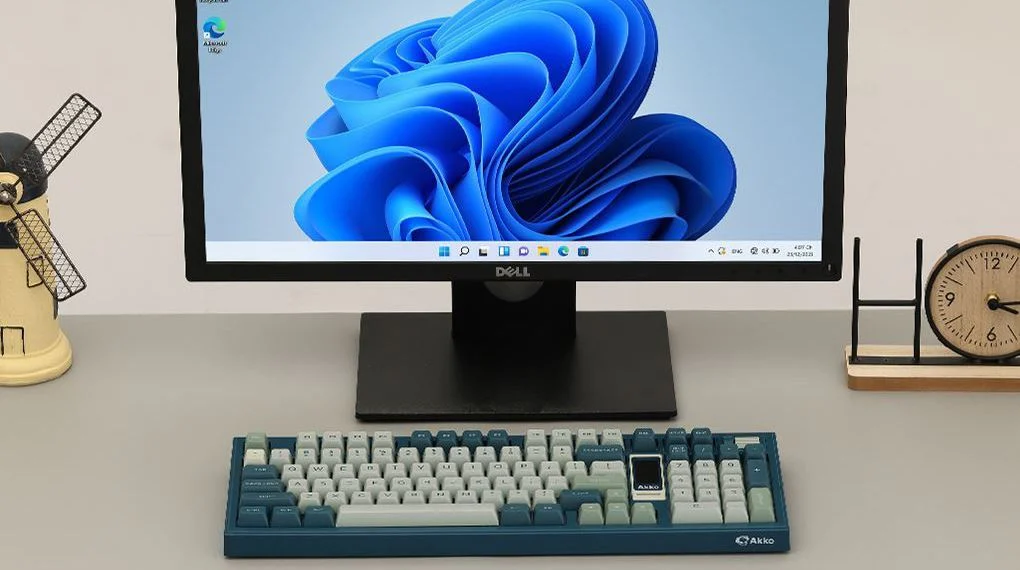
Bàn phím cơ AKKO 5098B hỗ trợ linh hoạt 3 chế độ kết nối (3-Mode) giúp bạn thoải mái chuyển đổi giữa PC, Laptop, máy tính bảng hay điện thoại.
📌 Vị trí công tắc nguồn & chuyển hệ điều hành: Công tắc nằm bên dưới phím CapsLock. Bạn hãy dùng Keycap Puller đi kèm tháo nút CapsLock ra để gạt nút: gạt lên trên nếu dùng MacOS, gạt xuống dưới nếu dùng Windows.
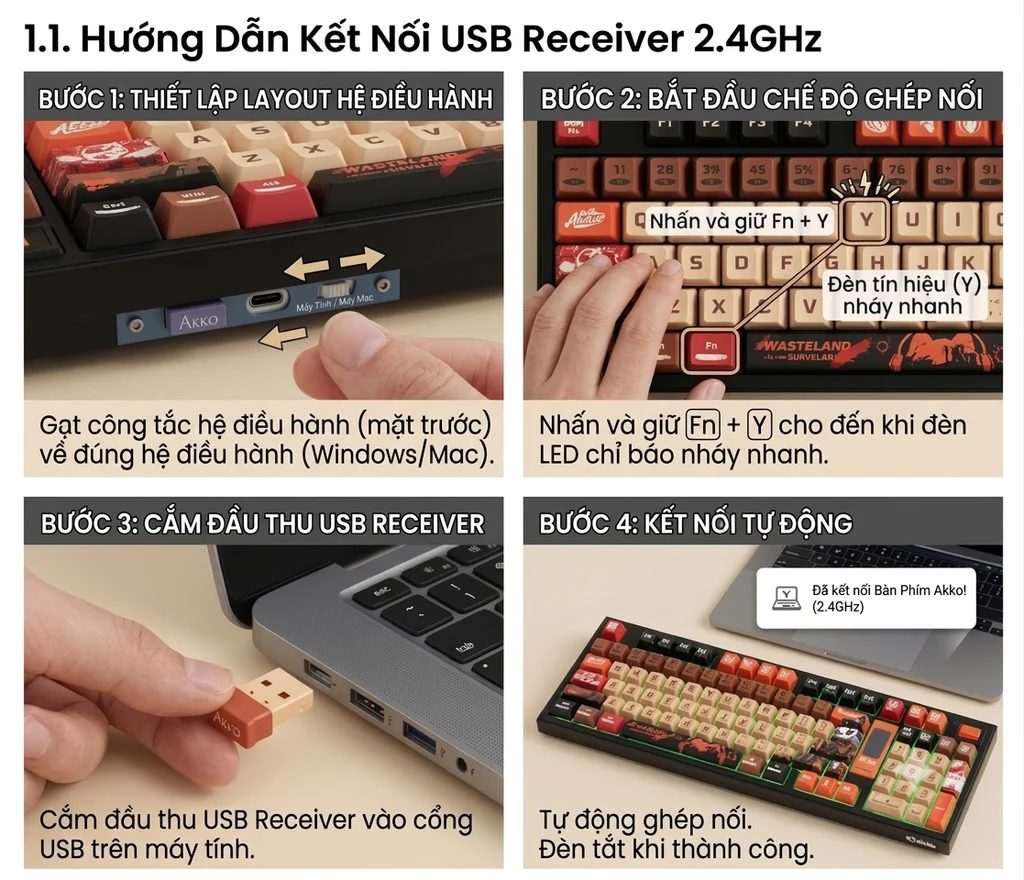
1.1. Kết nối không dây Receiver 2.4GHz
- Bước 1: Gạt công tắc về hệ điều hành tương ứng (Windows/Mac).
- Bước 2: Nhấn và giữ tổ hợp phím
Fn + Ycho đến khi đèn LED nhấp nháy nhanh. - Bước 3: Cắm đầu thu USB Receiver vào cổng USB trên máy tính.
- Bước 4: Bàn phím sẽ tự động ghép nối; khi kết nối thành công, tín hiệu đèn LED báo sẽ tự động tắt.
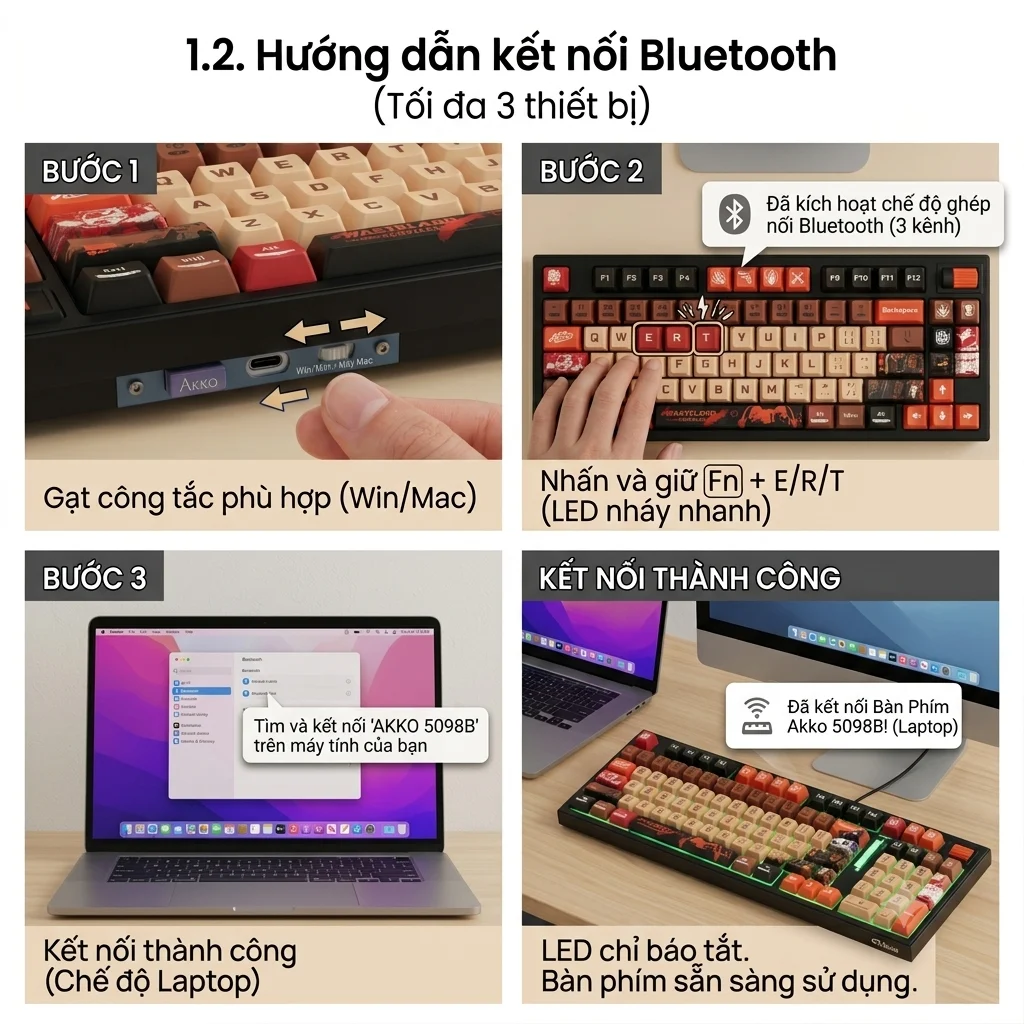
1.2. Kết nối không dây Bluetooth (Kết nối tối đa 3 thiết bị)
- Bước 1: Gạt công tắc chuyển hệ điều hành phù hợp.
- Bước 2: Nhấn và giữ tổ hợp phím
Fn + E,Fn + RhoặcFn + Tcho đến khi đèn LED nhấp nháy nhanh (tương ứng với 3 kênh Bluetooth). - Bước 3: Mở Bluetooth trên máy tính/laptop, tìm kiếm tên thiết bị bàn phím AKKO 5098B và ấn kết nối. Tín hiệu đèn LED sẽ tắt khi kết nối hoàn tất.
1.3. Kết nối có dây USB Type-C
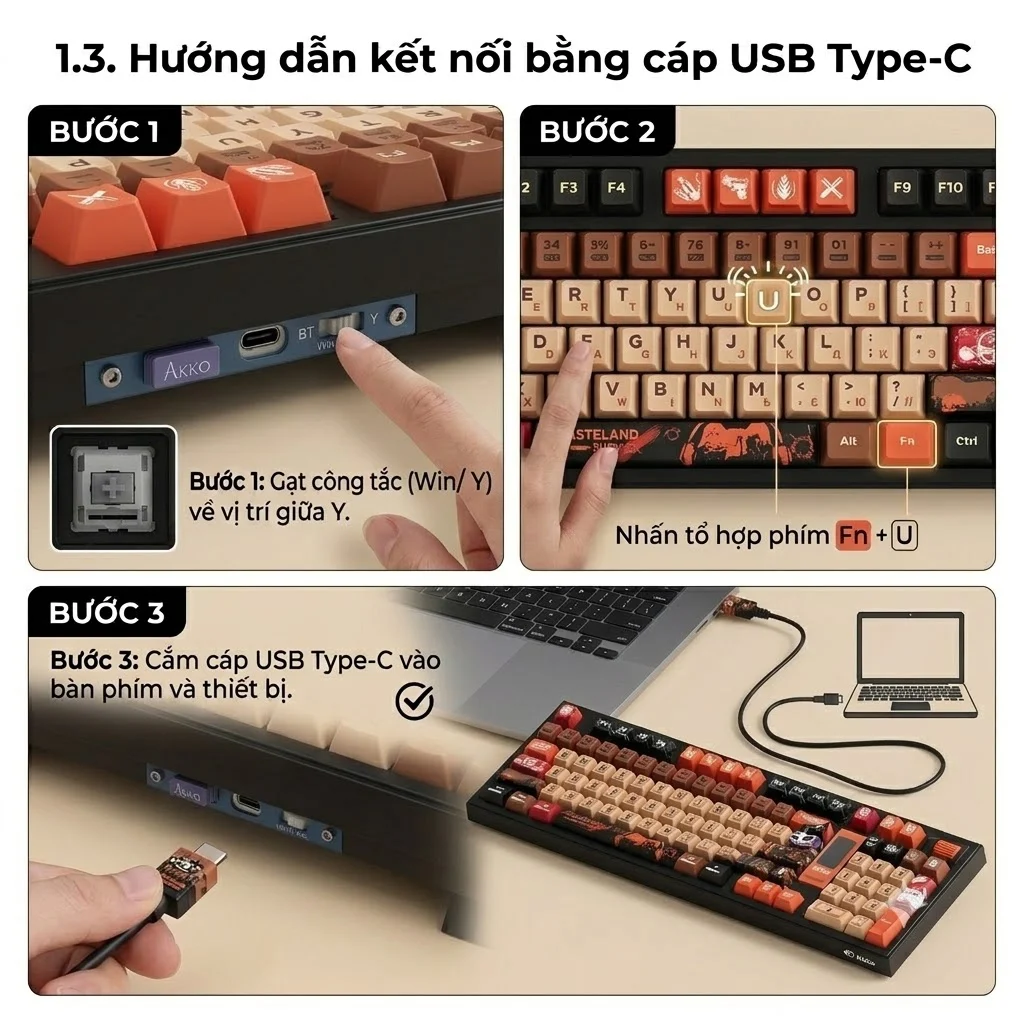
- Bước 1: Gạt công tắc về vị trí giữa (hoặc không cần gạt nếu cắm cáp trực tiếp).
- Bước 2: Nhấn tổ hợp phím
Fn + U. - Bước 3: Cắm cáp USB Type-C vào bàn phím và thiết bị.
💡 Mẹo chuyển đổi nhanh các chế độ: Nhấn
Fn + Tabđể bàn phím chuyển đổi qua lại giữa chế độ có dây và không dây.
Cách sử dụng núm xoay dọc tùy chỉnh trên 5098B
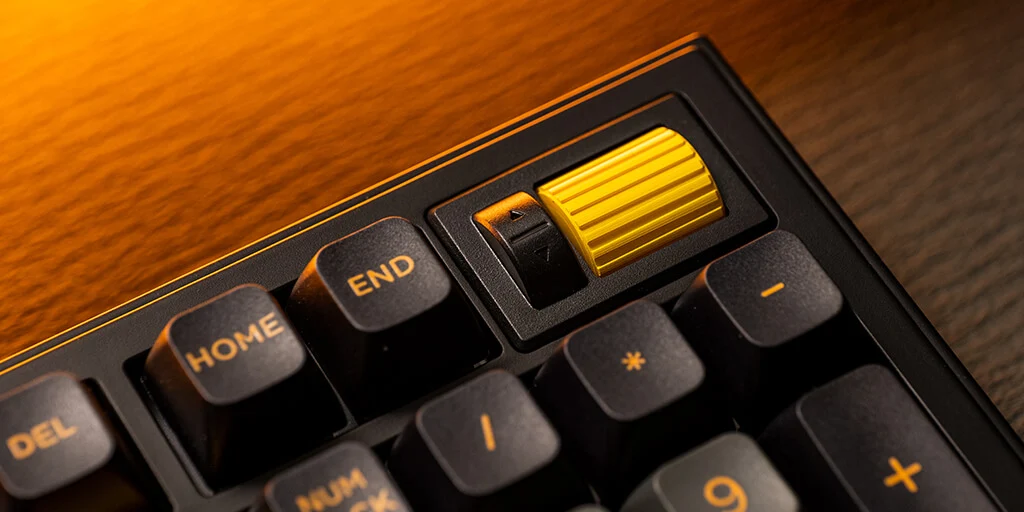
Núm xoay dọc tùy chỉnh trên 5098B là một công cụ hỗ trợ đắc lực cho cả việc điều chỉnh nhanh lẫn tùy chỉnh sâu hơn. Dưới đây là chức năng của từng thao tác:
- Lăn lên (Scroll Up): Tăng âm lượng — rất hoàn hảo để nhanh chóng làm lớn tiếng âm thanh khi bạn đang chơi game hoặc xem video.
- Lăn xuống (Scroll Down): Giảm âm lượng — cách dễ dàng để điều chỉnh mức âm thanh mà không cần phải chạm vào máy tính.
- Nhấn (Press): Phát hoặc Tạm dừng phương tiện (media) của bạn ngay lập tức.
- Fn + Nhấn (Fn + Press): Vào chế độ điều khiển màn hình. Một khi đã ở chế độ này, bạn có thể sử dụng các tùy chọn sau:
- Lăn lên/xuống (Scroll Up/Down): Di chuyển giữa các cài đặt và chức năng màn hình khác nhau.
- Nhấn (Press): Xác nhận lựa chọn của bạn và quay lại menu trước đó.
Bảng Phím Tắt Chức Năng Trên AKKO 5098B
Phím tắt hệ thống & Multimedia (Windows)
| Phím Tắt | Chức Năng |
Fn + Win | Khóa / Mở khóa phím Windows (tránh bấm nhầm bị văng game). |
Fn + W | Chuyển đổi cụm phím WASD thành cụm phím mũi tên điều hướng và ngược lại. |
Fn + F1 | Mở My Computer. |
Fn + F2 | Mở Email. |
Fn + F3 | Mở thanh tìm kiếm Windows Search |
Fn + F4 | Mở trình duyệt web (Homepage). |
Fn + F5 | Mở Trình phát nhạc (Multimedia Player). |
Fn + F6 | Tạm dừng / Phát nhạc (Play / Pause). |
Fn + F7 | Chuyển bài hát trước đó (Previous song). |
Fn + F8 | Chuyển bài hát kế tiếp (Next song). |
Phím tắt chức năng dành riêng cho MacOS
Khi chuyển công tắc sang chế độ Mac, dãy phím F từ F1 – F12 sẽ hỗ trợ các phím chức năng Apple chuẩn:
| Phím Tắt | Chức Năng |
F1 / F2 | Tăng / giảm độ sáng màn hình |
F3 | Mở Mission Control. |
F4 | Mở trợ lý ảo Siri. |
F7 / F8 / F9 | Lùi bài / Play – Pause / Qua bài hát. |
F10 / F11 / F12 | Tắt tiếng (Mute) / Giảm âm lượng / Tăng âm lượng. |
Hướng Dẫn Tùy Chỉnh Đèn LED
Bàn phím AKKO 5098B sở hữu cả đèn LED nền phím (Backlight) lẫn hệ thống LED viền trang trí (Sidelight) cực kỳ ấn tượng:
| Tính năng (Feature) | Tổ hợp phím (Key Combination) | Mô tả chi tiết (Description) |
| Chọn hiệu ứng đèn | Fn + Del | Chuyển đổi giữa 20 hiệu ứng đèn nền khác nhau (từ Hiệu ứng 1 đến Hiệu ứng 20). |
| Điều chỉnh độ sáng | Fn + Phím mũi tên lên (↑) | Tăng độ sáng đèn. |
Fn + Phím mũi tên xuống (↓) | Giảm độ sáng đèn. | |
| Hướng chuyển động | Fn + Phím mũi tên trái (←) | Đặt hướng chuyển động hiệu ứng sang bên trái. |
Fn + Phím mũi tên phải (→) | Đặt hướng chuyển động hiệu ứng sang bên phải. | |
| Tốc độ hiệu ứng | Fn + Phím trừ (-) | Làm chậm tốc độ hiệu ứng chuyển động. |
Fn + Phím cộng/bằng (=) | Tăng tốc độ hiệu ứng chuyển động. | |
| Chọn màu sắc | Fn + \ (backslash - phím gạch chéo ngược) | Đặt màu đèn nền thành một trong 7 màu đơn sắc kèm hiệu ứng vòng lặp RGB. |
| Độ sáng LED cạnh viền | Fn + Z | Điều chỉnh độ sáng của dải LED bên cạnh (có 5 mức độ). |
| Tốc độ LED cạnh viền | Fn + X | Điều chỉnh tốc độ hiệu ứng của dải LED bên cạnh (có 5 mức độ). |
| Bật/Tắt đèn chính | Fn + L | Bật hoặc tắt hệ thống đèn nền chính. |
| Chế độ LED cạnh viền | Fn + Left Ctrl | Vào chế độ LED cạnh viền, tắt toàn bộ đèn (có 6 mức độ). |
| Chế độ đơn sắc LED cạnh | Fn + Left Alt | Đặt dải LED cạnh sang một trong 7 màu đơn sắc cùng hiệu ứng vòng lặp RGB. |
Cách chuyển đổi ngôn ngữ màn hình LCD sang tiếng Anh bằng núm xoay
Nếu màn hình trên bàn phím Akko 5098B của bạn đang hiển thị ngôn ngữ khác và bạn muốn chuyển về tiếng Anh, hãy thực hiện theo các bước đơn giản sau:
- Mở menu cài đặt màn hình: Nhấn và giữ đồng thời phím FN và núm xoay (cuộn) ở góc trên bên phải để kích hoạt màn hình và mở menu cài đặt.
- Chọn ngôn ngữ: Sử dụng núm xoay để di chuyển đến mục tùy chọn Language Selection (Chọn ngôn ngữ), sau đó nhấn vào núm xoay để truy cập vào trong. Chọn English (Tiếng Anh) và nhấn vào núm xoay một lần nữa để xác nhận.
- Hoàn tất: Ngôn ngữ hệ thống trên màn hình của bàn phím bây giờ đã được chuyển sang tiếng Anh.
Video Hướng dẫn chi tiết từ YouTube
Dưới đây là video ngắn hướng dẫn trực quan cách thực hiện trên bàn phím Akko 5098B:
Cách thay đổi hiển thị màn hình LCD bằng phần mềm
1. Vẽ phác thảo và tạo ảnh động (Animation)
Bước 1: Khởi động phần mềm/driver của Akko chúng tôi có một số gợi ý cho bạn:
Akko Cloud Driver v4 (WIN) 372.2.38: https://files.monsgeek.eu/Akko%20Cloud_v4_setup_372.2.38_WIN20261020.exe
Akko Cloud Driver v4 (MAC) 371.2.21: https://files.monsgeek.eu/Akko_Cloud_Driver_v4_371.2.21_MAC20260314.zip
Akko Cloud Driver (Win) 370.1.54: https://files.monsgeek.eu/Akko_Cloud_setup_370.1.54(WIN2025073).exe
Akko Cloud Driver (Mac) 370.1.54: https://files.monsgeek.eu/Akko_Cloud_Driver370.1.54(MAC20250912).dmg
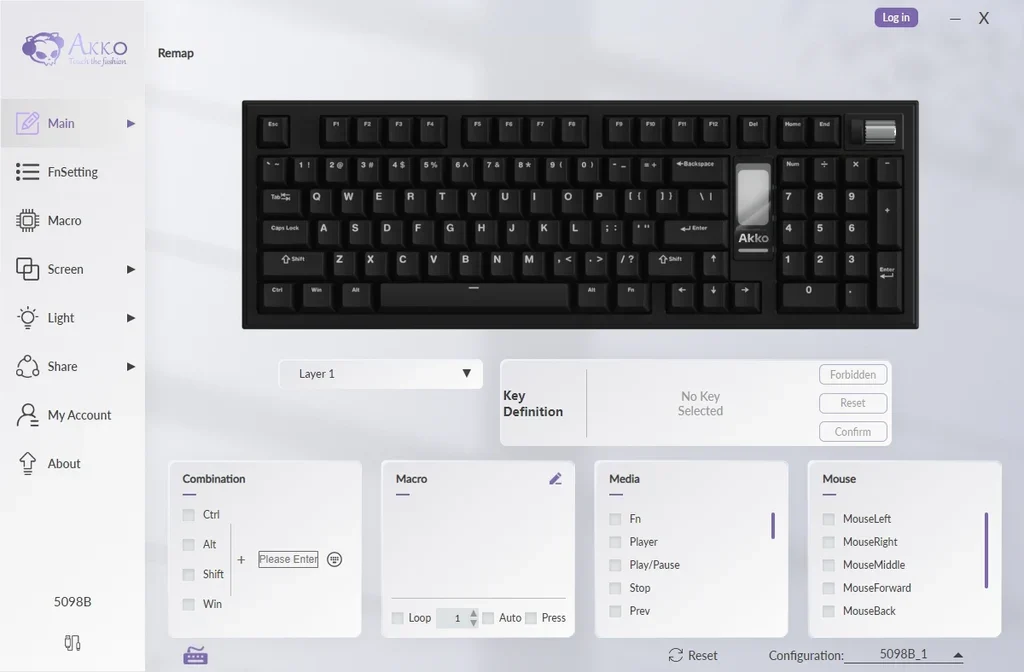
Bước 2: Nhấp vào mục “Screen” (Màn hình) ở thanh menu bên trái, sau đó chọn biểu tượng cây cọ vẽ (paintbrush) để bắt đầu tự vẽ tác phẩm nghệ thuật của riêng bạn.
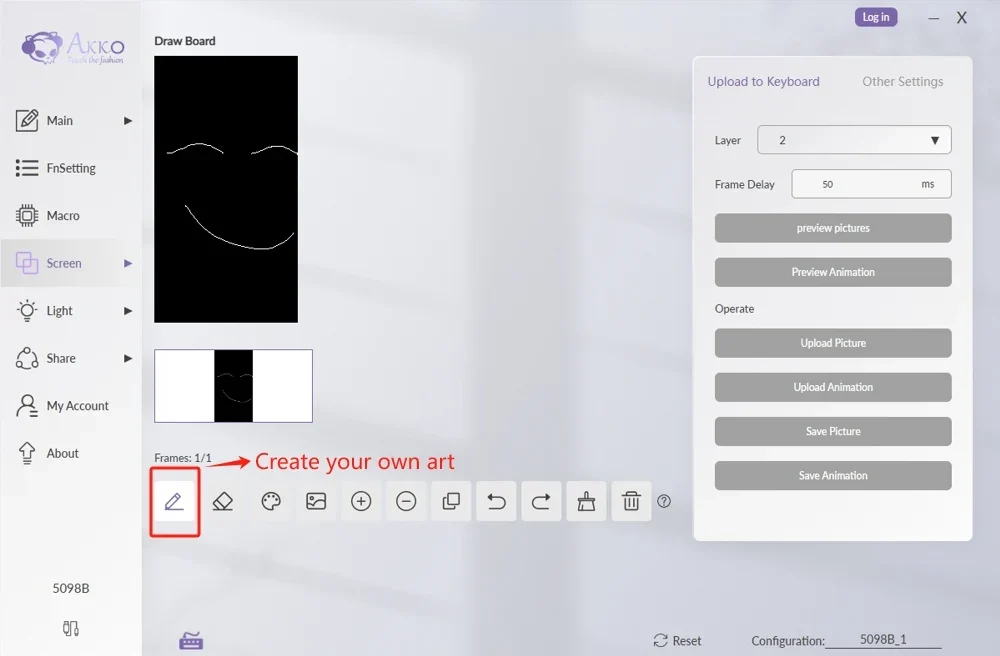
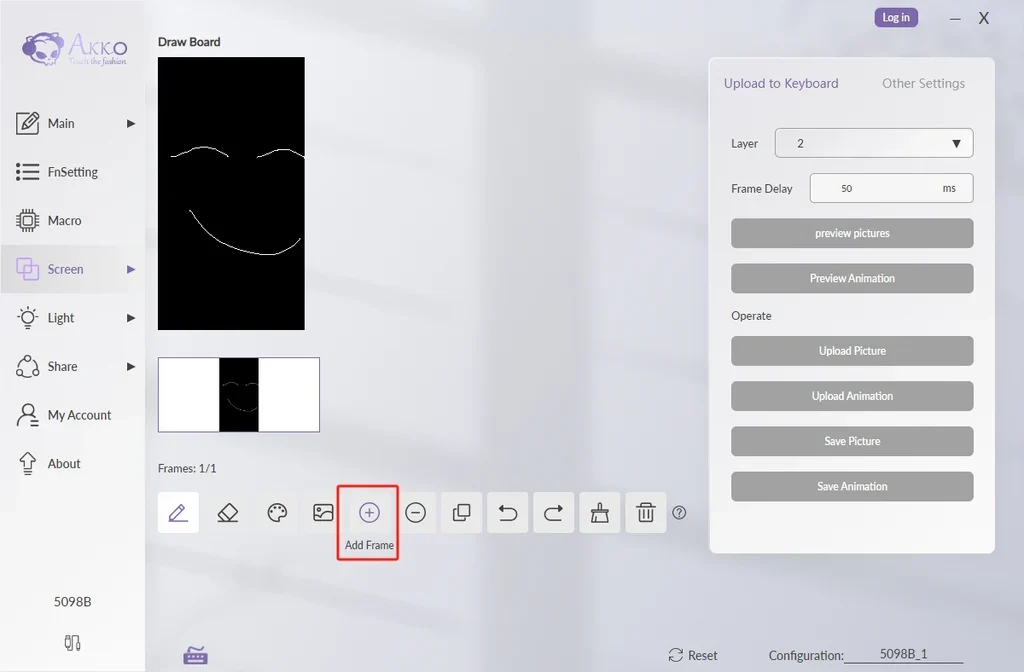
Bước 3: Để tạo một ảnh động (animation), hãy nhấp vào biểu tượng dấu cộng + (Add Frame) để thêm khung hình mới, sau đó vẽ các hình phác thảo khác nhau cho từng khung hình để tạo chuyển động.
2. Tải lên (Upload) hình ảnh hoặc ảnh GIF có sẵn
Tải ảnh/GIF:
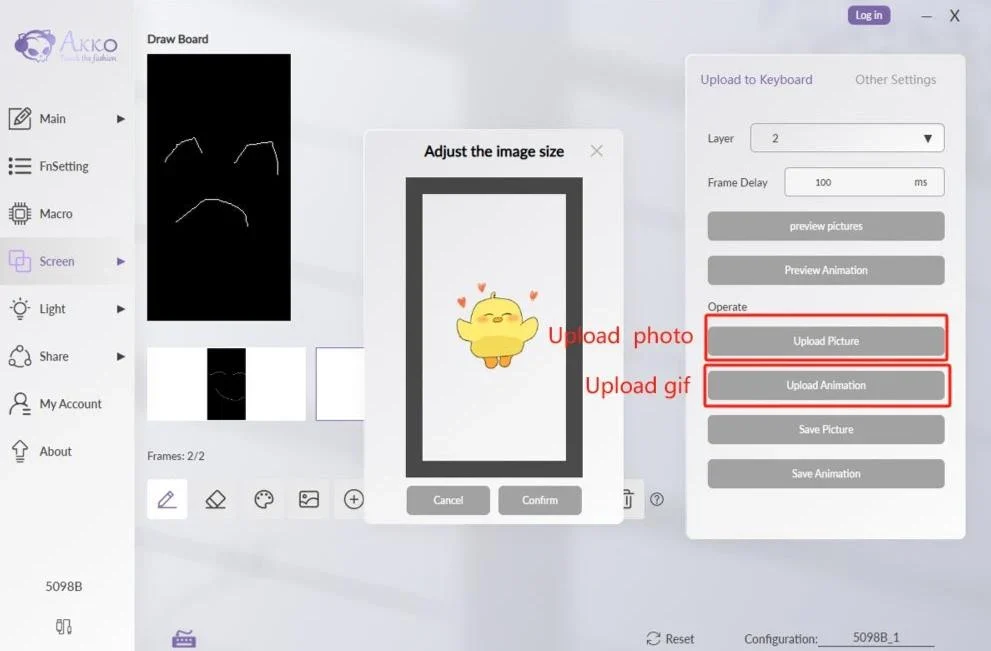
Nhấn vào Upload Picture để tải lên bức ảnh tĩnh muốn hiển thị hoặc chọn Upload Animation để tải lên ảnh động định dạng GIF của bạn.
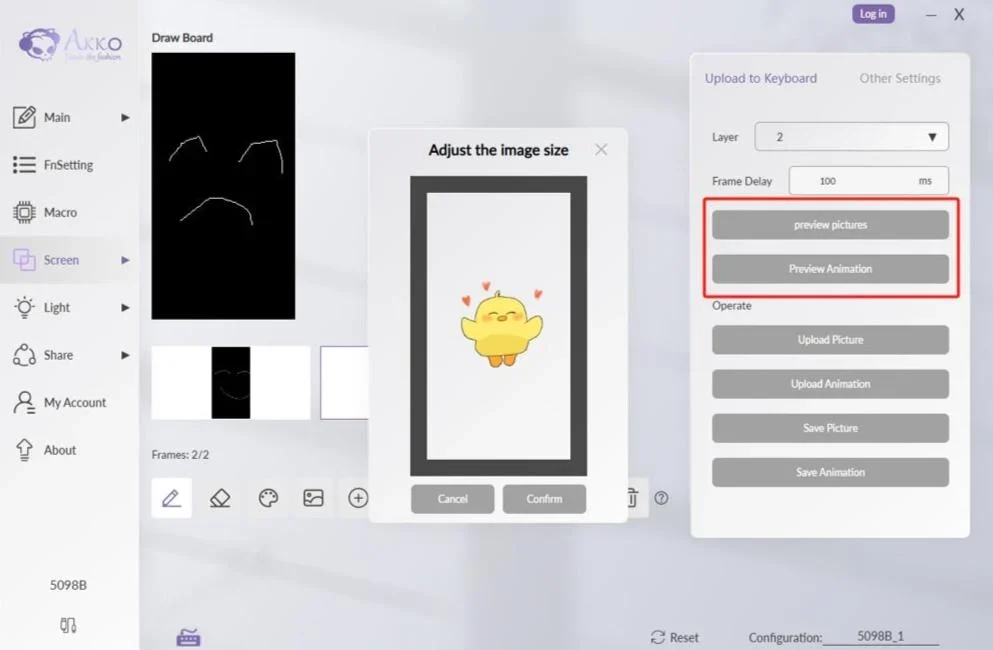
Xem trước (Preview): Sau khi tải lên, bạn có thể bấm preview pictures (đối với ảnh) hoặc Preview Animation (đối với ảnh động) để xem trước màn hình sẽ hiển thị như thế nào.
Cách Kiểm Tra Pin, Chế Độ Ngủ & Khôi Phục Cài Đặt Gốc
Kiểm tra dung lượng pin chính xác
Để kiểm tra lượng pin còn lại mà không cần mở phần mềm, bạn bấm giữ tổ hợp phím Fn + Space và quan sát màu đèn dưới phím Space:
- 🔴 Màu Đỏ: Pin dưới 30% (Cần cắm sạc).
- 🟠 Màu Cam: Pin từ 30% – 50%.
- 🟣 Màu Tím: Pin từ 50% – 70%.
- 🟡 Màu Vàng: Pin từ 70% – 90%.
- 🟢 Màu Xanh Lá: Pin trên 90% (Pin đầy).
Chế độ tiết kiệm pin (Chế độ ngủ)
- Bàn phím tự động đi vào chế độ ngủ sau 5 phút không hoạt động để tiết kiệm pin.
- Để đánh thức bàn phím, bạn chỉ cần gõ vào bất kỳ phím nào.
Reset khôi phục cài đặt gốc bàn phím
- Khi gặp sự cố kết nối hoặc lỗi phím tắt, bấm giữ
Fn + ~(trong khoảng 5 giây) để reset bàn phím về cài đặt mặc định nhà sản xuất.
Kết Luận
Hi vọng bài hướng dẫn sử dụng bàn phím AKKO 5098B chi tiết này sẽ giúp bạn dễ dàng làm chủ và tận hưởng trọn vẹn những tính năng tuyệt vời mà chiếc bàn phím cơ này mang lại!
Nếu bạn đang tìm kiếm mẫu bàn phím cơ chính hãng chất lượng hoặc muốn tham khảo thêm thông tin chi tiết về sản phẩm, hãy truy cập ngay gian hàng AKKO 5098B tại Vua Bàn Phím để nhận ưu đãi tốt nhất hôm nay nhé!