Hướng Dẫn Kết Nối Và Sử Dụng Phần Mềm VIA Cho Bàn Phím Cơ Akko Gem01
Phần mềm trực tuyến VIA là công cụ mạnh mẽ giúp bạn dễ dàng tùy chỉnh layout phím (keymap), thiết lập macro, gán phím tắt tiện lợi và điều chỉnh hệ thống đèn LED RGB trực tiếp trên trình duyệt mà không cần cài đặt phần mềm rườm rà. 🔥 THAM KHẢO VÀ ĐẶT MUA […]


Phần mềm trực tuyến VIA là công cụ mạnh mẽ giúp bạn dễ dàng tùy chỉnh layout phím (keymap), thiết lập macro, gán phím tắt tiện lợi và điều chỉnh hệ thống đèn LED RGB trực tiếp trên trình duyệt mà không cần cài đặt phần mềm rườm rà.
🔥 THAM KHẢO VÀ ĐẶT MUA SẢN PHẨM CHÍNH HÃNG TẠI:
Tìm Hiểu Vị Trí Công Tắc Hệ Thống (System Switch)
Điểm độc đáo của Akko Gem 01 là công tắc nguồn kiêm chuyển đổi hệ điều hành được giấu ẩn bên dưới phím Caps Lock. Bạn cần dùng công cụ puller để nhổ keycap Caps Lock ra để thao tác.
Công tắc có 3 nấc gạt (tính từ trên xuống dưới):
- Nấc Trên Cùng (Top): Chế độ kết nối Không dây (Wireless) dành cho hệ điều hành Mac OS (bật nguồn pin).
- Nấc Giữa (Middle): Chế độ kết nối Có dây (Wired) mặc định chung cho mọi thiết bị (tự động tắt nguồn pin tích hợp).
- Nấc Dưới Cùng (Bottom): Chế độ kết nối Không dây (Wireless) dành cho hệ điều hành Windows (bật nguồn pin).
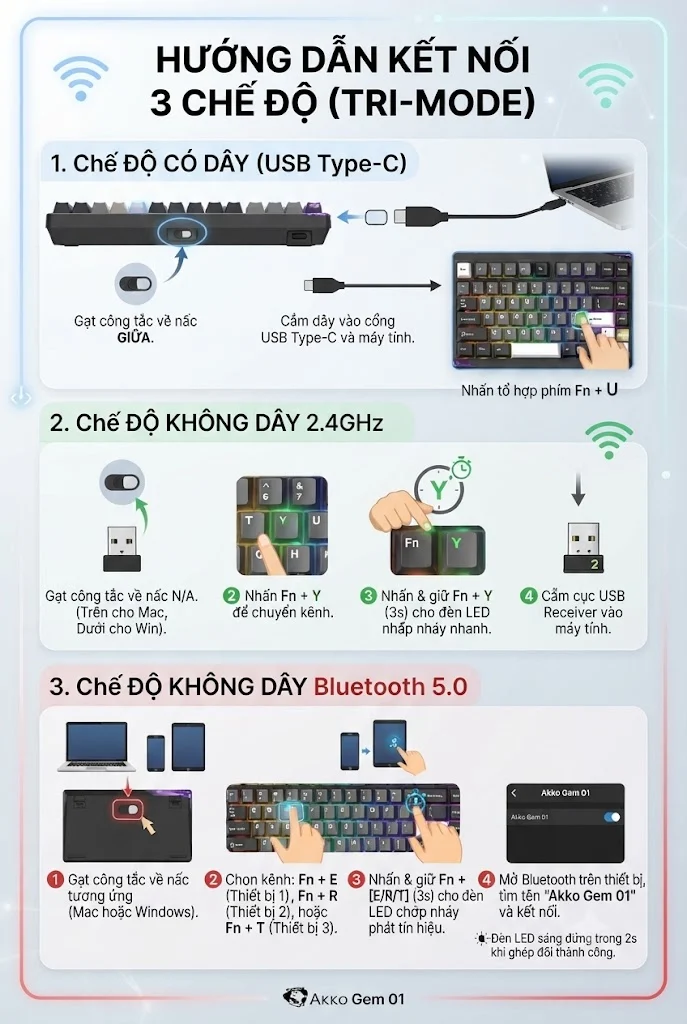
Hướng Dẫn Kết Nối 3 Chế Độ (Tri-Mode)
Chế độ Có dây (USB Type-C)
- Gạt công tắc dưới phím Caps Lock về nấc giữa.
- Cắm dây cáp đi kèm vào cổng USB Type-C phía sau bàn phím và kết nối với máy tính.
- Nhấn tổ hợp phím Fn + U để bàn phím nhận diện tín hiệu dây.
Chế độ Không dây 2.4GHz (Sử dụng USB Receiver)
- Gạt công tắc Caps Lock về nấc phù hợp với hệ điều hành của bạn (Nấc trên cho Mac, Nấc dưới cho Win).
- Nhấn phím Fn + Y để chuyển sang kênh 2.4GHz.
- Kích hoạt kết nối (Pairing): Nhấn và giữ tổ hợp phím Fn + Y trong khoảng 3 giây. Đèn LED tại phím Y sẽ nhấp nháy nhanh.
- Cắm cục USB Receiver (đầu thu) vào cổng USB trên máy tính. Bàn phím sẽ tự động kết nối và đèn LED ngừng nháy. [1]
Chế độ Không dây Bluetooth 5.0 (Kết nối tối đa 3 thiết bị)
Bàn phím cho phép bạn lưu và chuyển đổi linh hoạt giữa 3 thiết bị khác nhau qua các phím E, R, T.
- Gạt công tắc Caps Lock về nấc hệ điều hành tương ứng (Mac hoặc Windows).
- Chọn 1 trong 3 kênh bằng cách nhấn ngắn: Fn + E (Thiết bị 1), Fn + R (Thiết bị 2), hoặc Fn + T (Thiết bị 3).
- Kích hoạt kết nối (Pairing): Nhấn và giữ tổ hợp phím Fn + [E/R/T] đã chọn trong 3 giây. Đèn LED tại phím đó sẽ chớp nháy liên tục để phát tín hiệu Bluetooth.
- Mở tính năng Bluetooth trên máy tính, điện thoại hoặc máy tính bảng, tìm thiết bị có tên “Akko Gem 01“ và chọn kết nối. Khi ghép đôi thành công, đèn LED sẽ sáng đứng trong 2 giây rồi trở lại hiệu ứng thông thường.
Các Phím Tắt Chức Năng Bán Tự Động (Fn Hotkeys)
Tổ hợp điều khiển Đèn LED RGB
- Fn + L: Bật hoặc Tắt toàn bộ đèn LED hệ thống.
- Fn + Mũi tên lên/xuống: Tăng hoặc Giảm độ sáng của đèn LED.
- Fn + ← / → (Mũi tên trái/phải): Thay đổi hướng chạy của hiệu ứng LED.
- Fn + [ / ]: Giảm tốc độ (Slower) / Tăng tốc độ (Faster) chuyển động của LED.
- Fn + \ (Dấu gạch chéo ngược): Thay đổi màu sắc đơn sắc của LED.
- Fn + / (Dấu gạch chéo): Chuyển đổi qua lại giữa hơn 20 hiệu ứng LED tích hợp sẵn.
Bảng Phím Tắt Điều Chỉnh Đèn LED RGB Trên Akko Gem01
| Tổ hợp phím | Chức năng điều khiển LED |
Fn + L | Bật hoặc tắt hệ thống đèn LED nền |
Fn + Ins / Del / Home / End / PgUp / PgDn | Chuyển đổi qua lại giữa các chế độ hiệu ứng đèn LED (Effect Modes) |
Fn + ↑ / ↓ (Mũi tên Lên / Xuống) | Tăng hoặc giảm độ sáng của đèn LED nền |
Fn + ← / → (Mũi tên Trái / Phải) | Thay đổi hướng chuyển động của hiệu ứng đèn LED |
Fn + - / + (hoặc phím trừ/cộng) | Giảm hoặc tăng tốc độ chuyển động (tốc độ nháy) của hiệu ứng LED |
Fn + \ (Phím gạch chéo) | Thay đổi màu sắc đơn sắc của đèn LED nền |
Bảng Chi Tiết Phím Tắt Điều Chỉnh Đèn Viền / Đèn Góc (Side LED)
| Tổ hợp phím | Chức năng điều khiển Side LED |
Fn + Z | Điều chỉnh độ sáng của đèn viền / góc (thay đổi chu kỳ qua các mức độ sáng khác nhau) |
Fn + X | Điều chỉnh tốc độ chạy hiệu ứng của đèn viền / góc |
Fn + Ctrl trái | Chuyển đổi qua lại các chế độ hiệu ứng của đèn viền / góc (bao gồm cả trạng thái bật / tắt) |
Fn + Alt trái | Đổi màu tĩnh (chuyển đổi qua 7 màu đơn sắc hoặc chế độ vòng lặp màu RGB) cho đèn viền / góc |
Tổ hợp phím Hệ thống & Kiểm tra Pin
- Fn + Win (Win trái): Khóa hoặc Mở khóa phím Windows (tránh bấm nhầm khi chơi game).
- Fn + ~ (Phím ngã): Nhấn giữ trong 5 giây để Khôi phục cài đặt gốc (Factory Reset). [
- Fn + Spacebar (Phím cách): Kiểm tra dung lượng pin còn lại (Chỉ khả dụng ở chế độ Không dây):
- LED từ phím 1 đến 2 sáng Đỏ: Pin yếu dưới 30%.
- LED từ phím 1 đến 9 sáng Xanh lá: Pin ổn định từ 30% – 90%.
- LED từ phím 1 đến 0 sáng Xanh lá: Pin đầy 90% – 100%.
Điều Kiện Tiên Quyết Trước Khi Kết Nối VIA
Để trình duyệt web nhận diện chính xác bàn phím của bạn, hãy chắc chắn đã hoàn tất các bước chuẩn bị sau đây:
- Chế độ kết nối: Bàn phím chỉ hỗ trợ VIA khi hoạt động ở chế độ cắm dây (Wired mode).
- Gạt công tắc phần cứng: Kiểm tra và gạt công tắc chuyển đổi (thường nằm bên dưới phím CapsLock) về vị trí ở giữa (middle position) để đưa phím về chế độ có dây.
- Kích hoạt lệnh có dây: Nhấn tổ hợp phím
Fn + Uđể chuyển sang chế độ có dây. - Cắm cáp vật lý: Sử dụng cáp USB Type-C cắm trực tiếp từ bàn phím vào cổng USB của máy tính hoặc laptop.
Các Bước Kết Nối Bàn Phím Với Phần Mềm VIA
Sau khi đã hoàn tất các thiết lập phần cứng ở trên, bạn tiến hành kết nối theo các bước:
Mở trình duyệt web trên máy tính (khuyên dùng Google Chrome hoặc Microsoft Edge) và truy cập vào một trong các địa chỉ VIA trực tuyến:
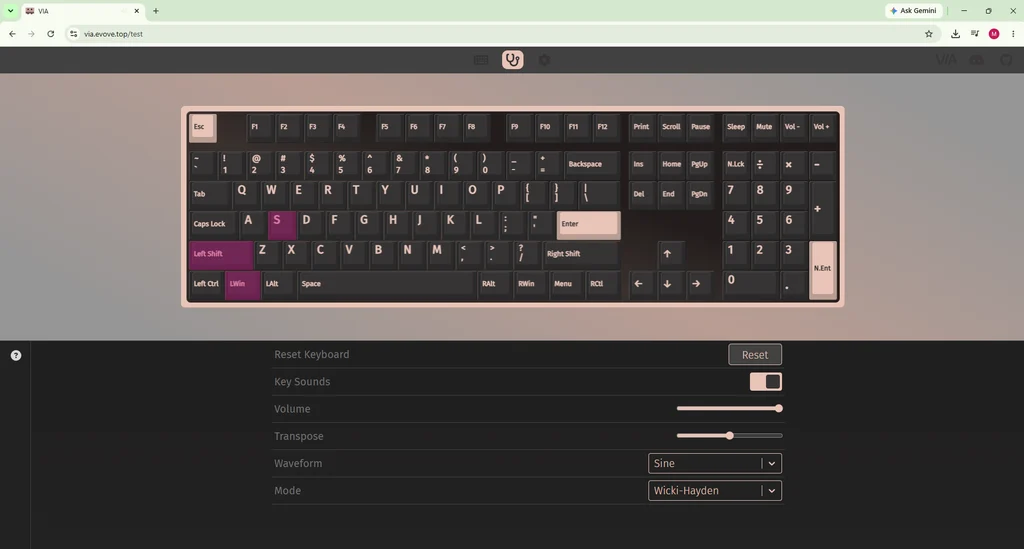
Nhấp vào nút Authorize device trên giao diện trang web.
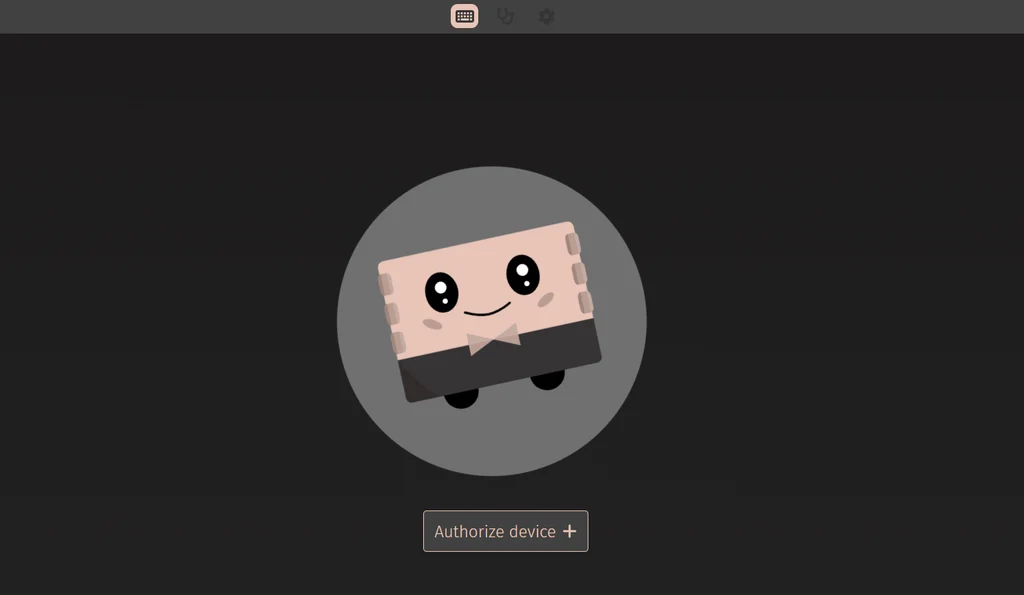
Một hộp thoại popup của trình duyệt sẽ hiện lên hiển thị tên thiết bị bàn phím. Hãy chọn vào tên thiết bị của bạn và bấm Kết nối (Connect).
Hướng Dẫn Tải Và Nạp File V3 JSON (Trường Hợp VIA Chưa Nhận Diện Phím)
Nếu giao diện VIA chưa tự động nhận diện thiết bị Akko Gem01 của bạn, bạn cần tải file cấu hình V3 JSON từ nhà sản xuất và nạp thủ công lên phần mềm:
Các bước thực hiện nạp file JSON:
- Tải đúng phiên bản V3 JSON File dành riêng cho dòng phím Akko Gem01 từ trang hỗ trợ chính thức của hãng.
- Trên giao diện VIA, nếu chưa thấy tab Design, hãy bấm vào biểu tượng bánh răng (Settings) ở menu phía trên và bật tính năng Show Design tab sang trạng thái bật (On).
- Chuyển sang tab Design vừa xuất hiện trên thanh menu.
- Tại mục Load Draft Definition, nhấp vào nút Load và chọn file V3 JSON vừa tải về máy.
- Lưu ý quan trọng: Đảm bảo rằng tùy chọn Use V2 definitions (deprecated) phải được gạt sang tắt (Off).
- Mẹo: Bạn có thể cần bấm nút Load file khoảng 2 đến 3 lần để hệ thống phần mềm nhận diện hoàn toàn bàn phím.
Tùy Chỉnh Phím Bấm Và Đèn LED Trên VIA
Khi đã kết nối thành công, bạn hoàn toàn có thể tự do sáng tạo:
- Configure (Tab cấu hình phím): Click chọn bất kỳ phím nào trên màn hình sơ đồ bàn phím ảo và gán chức năng mới ở danh sách phía dưới.
- Key Tester: Kiểm tra độ phản hồi của các phím bấm để đảm bảo mọi switch đều hoạt động hoàn hảo.
- Lighting: Thay đổi hiệu ứng chuyển màu, tốc độ và độ sáng của đèn LED RGB theo sở thích cá nhân.
Mua Bàn Phím Cơ Yunzii IF99 Chính Hãng Tại Vua Bàn Phím
Sở hữu ngay chiếc bàn phím cơ layout 95% màn hình OLED đẳng cấp, gõ cực êm cùng chính sách bảo hành uy tín tại hệ thống của chúng tôi:
👉 Trải nghiệm ngay những tính năng custom đỉnh cao cùng thiết kế tuyệt đẹp của mẫu phím này tại Bàn Phím Cơ Akko Gem01 – Vua Bàn Phím!